Guía del usuario Cancelar

Regla

  1.     Guía del usuario de Adobe Fresco
  2. Introducción
    1. Novedades de Adobe Fresco
    2. ¿Qué es Adobe Fresco?
    3. Requisitos del sistema de Adobe Fresco
    4. Notas de la versión de Adobe Fresco
    5. Adobe Fresco para iPhone
    6. Métodos abreviados de teclado
    7. Accesibilidad en Fresco
    8. Adobe Fresco | Preguntas comunes
    9. Introducción a la interfaz de usuario
    10. Actualizar a un plan prémium para acceder a las fuentes prémium
    11. Almacenamiento para Adobe Fresco
    12. Funciones compatibles en dispositivos iPad y Windows
  3. Content authenticity (no disponible en China continental)
    1. Content Credentials en Fresco
  4. Dibuje, pinte, anime y comparta
    1. Capas
    2. Ayudas de dibujo en Adobe Fresco
    3. Formas básicas en Adobe Fresco
    4. Cargar formas básicas como selecciones
    5. Descripción general de los pinceles en Adobe Fresco
    6. Pinceles de píxeles
    7. Pinceles vivos
    8. Pinceles vectoriales
    9. Pinceles mezcladores
    10. Pinceles de cinta
    11. Ajustar la curva de presión en el puntero 
    12. Colores
    13. Pintar dentro de los límites
    14. Aplicar movimiento a una ilustración
    15. Herramienta Transformación libre
    16. Herramienta Varita mágica
    17. Herramienta de pose
    18. Herramienta de difuminado
    19. Herramienta Licuar
    20. Añadir y modificar texto
    21. Elements
    22. Publicar, exportar y compartir
    23. Máscaras de capas
    24. Acceso a las bibliotecas Creative Cloud en Fresco
    25. Regla
    26. Borradores
    27. Añadir su propia fuente
    28. Alineación y cuadrículas 
    29. Simetría
  5. Adobe Fresco y aplicaciones de Creative Cloud
    1. Adobe Fresco y Photoshop
    2. Adobe Fresco e Illustrator
  6. Documentos en la nube
    1. Documentos en la nube en Adobe Fresco
  7. Solución de problemas
    1. No es posible acceder a pinceles de píxeles importados en Windows
    2. Compatibilidad de Adobe Fresco en dispositivos con Windows ARM
  8. Ejemplos, ideas e inspiración
    1. Crear un logotipo
    2. Crear efectos de teñido
    3. Ilustración creativa | Arte conceptual digital

Aprenda a usar la regla en Adobe Fresco para dibujar líneas rectas.

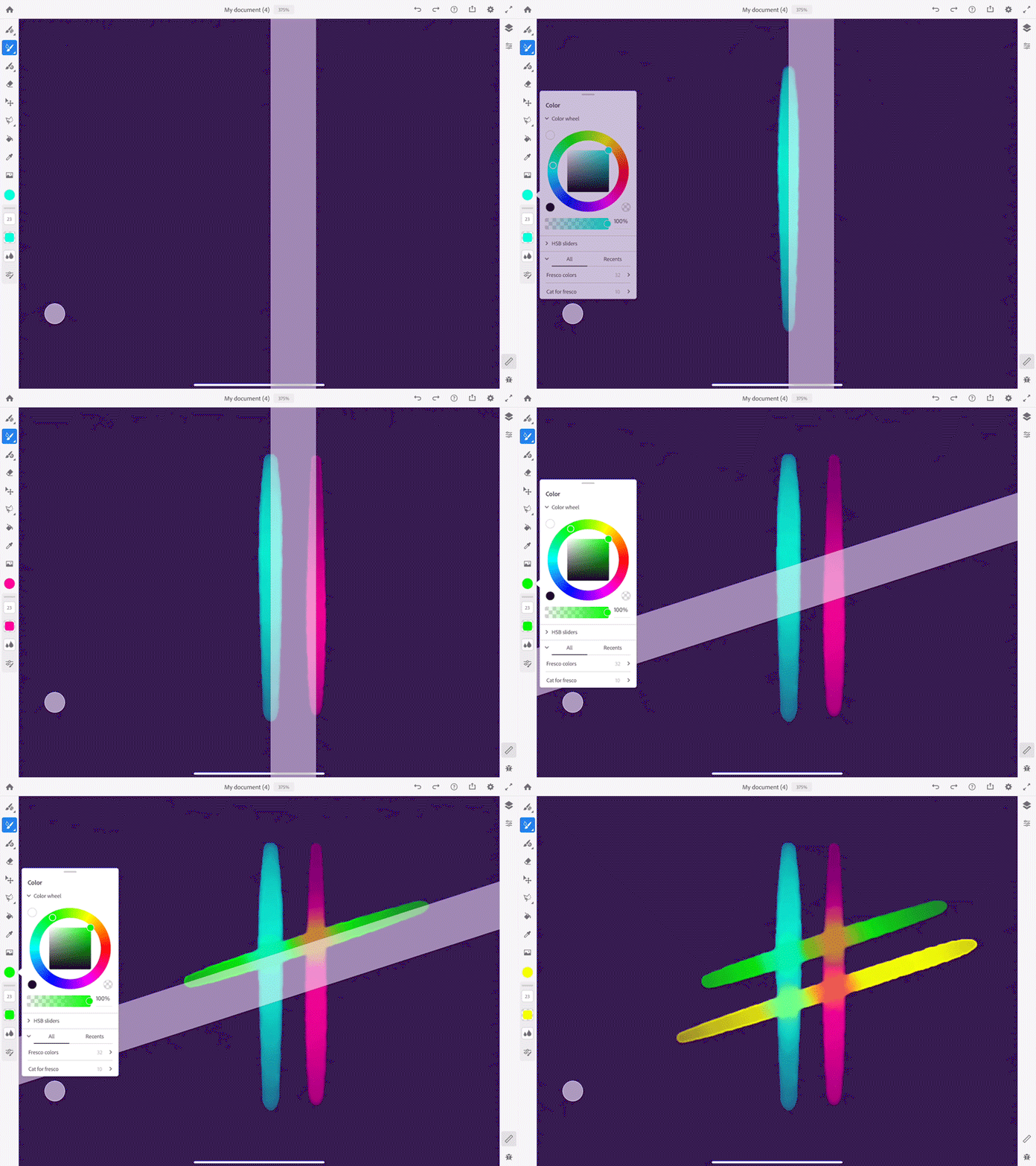
Fresco le facilita el dibujo de patrones, formas, símbolos, letras, etc., con la regla. Puede usar la regla en combinación con todo tipo de pinceles disponibles en Fresco. 

Ilustraciones creadas con la herramienta Borde recto
Ilustración creada con la regla

El uso de una regla facilita la creación de formas básicas como los triángulos para la cara y el cuerpo de las personas en una ilustración. 
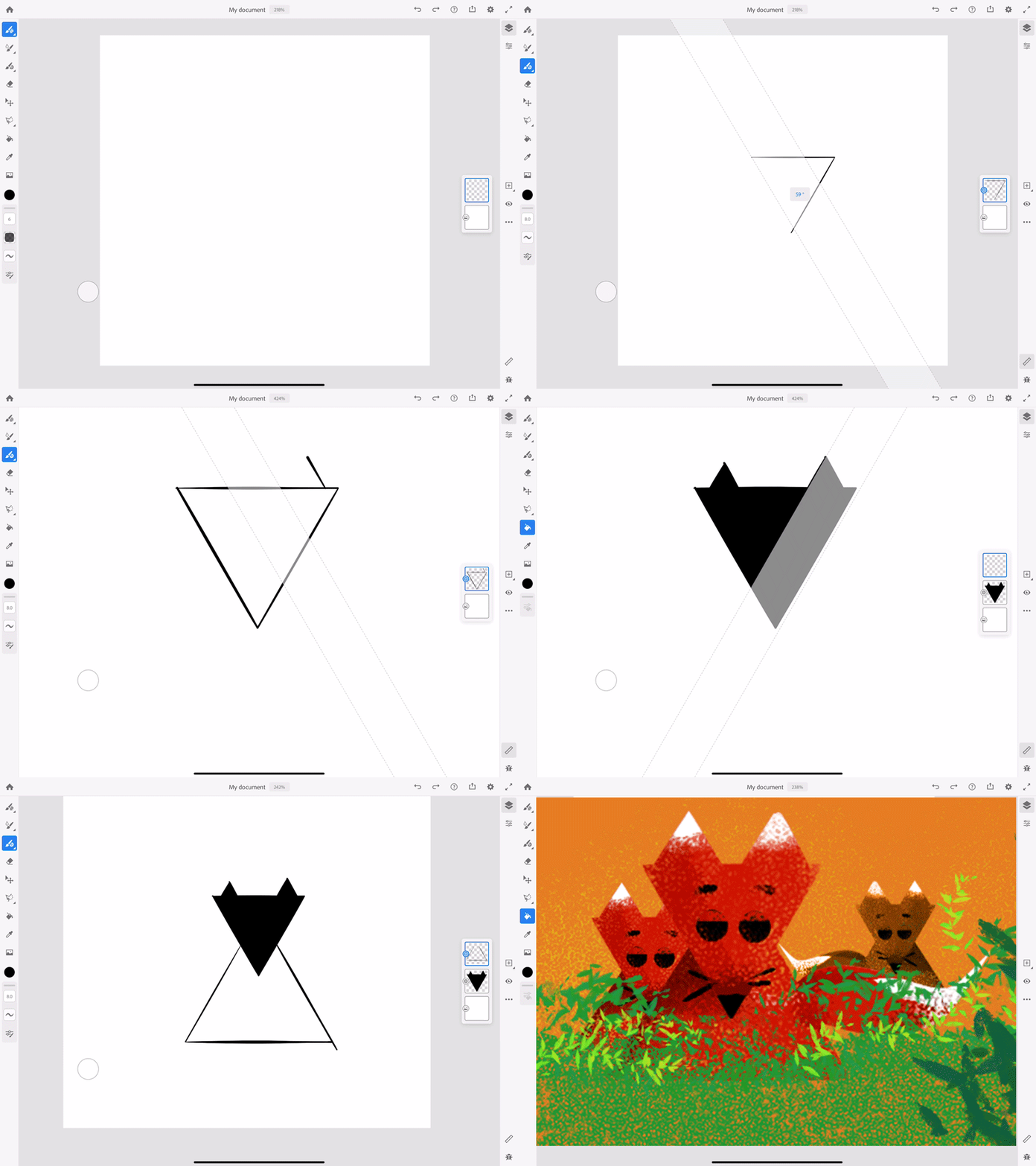
Creación de formas básicas

Herramienta Borde recto en Fresco
Regla en fresco

Usar la regla en el lienzo

Toque la regla en la barra de tareas y colóquela en cualquier lugar del lienzo. La regla se fija automáticamente a esa área y no se mueve.

Para deshabilitarla, vuelva a tocar el icono de la regla.

Mover y rotar la regla en el lienzo

Coloque un dedo sobre la regla para moverla por el lienzo. Coloque dos dedos sobre la regla para rotar y mover la regla. El grado de rotación aparecerá reflejado en la regla entre sus dedos. 

Usar el ajuste de rotación para un dibujo rápido

Con el ajuste de rotación activado en Configuración, la regla se ajustará de 45 en 45 grados a medida que la gire.  El ajuste de rotación está activado de forma predeterminada.

Medir la longitud de un trazo
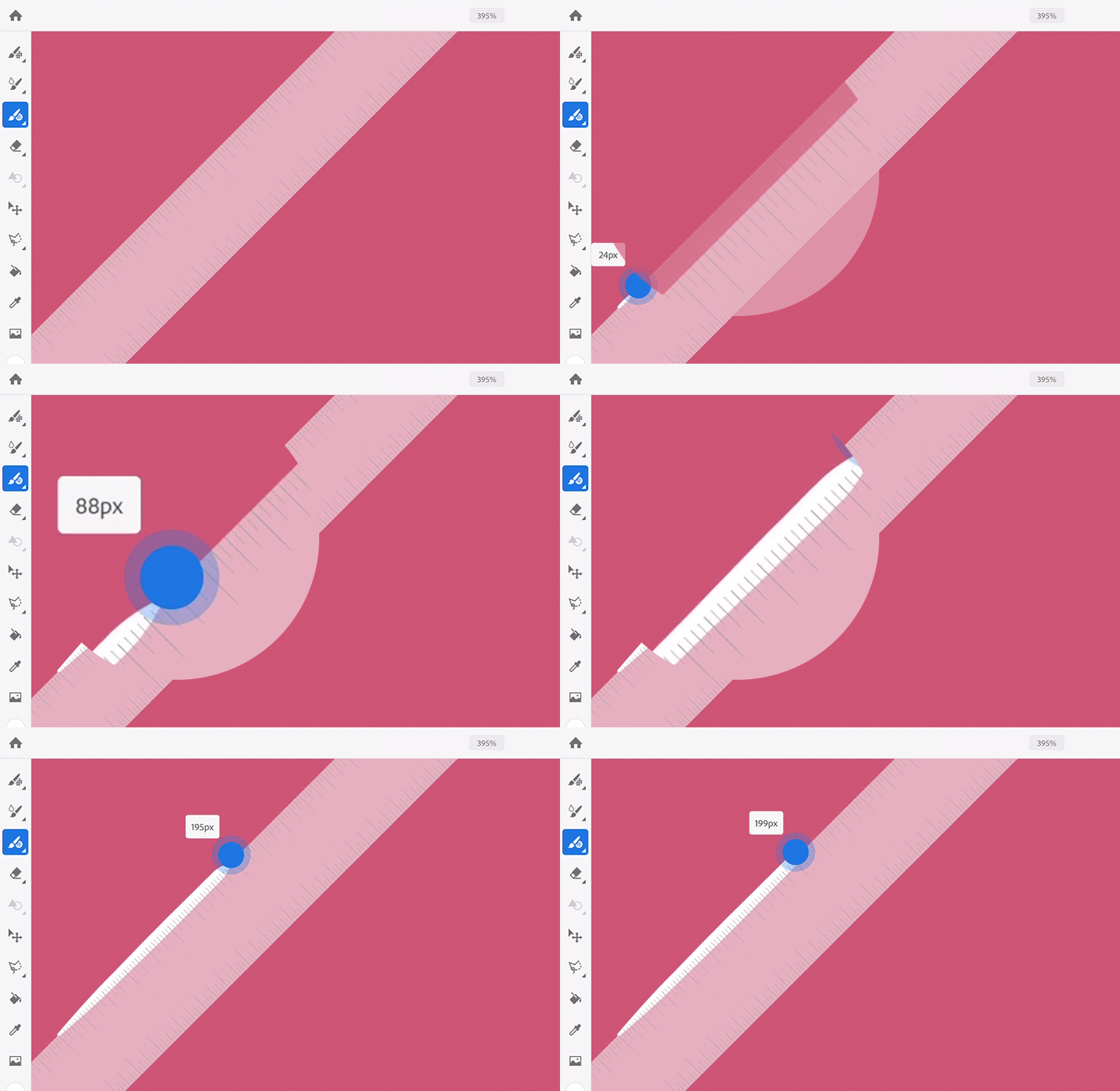
Imagen de la regla con la longitud de una línea en píxeles mientras se dibuja

Puede medir la longitud de un trazo mediante la regla. Solo tiene que fijarla en el lienzo en cualquier dirección y dibujar una línea a lo largo del borde de la regla. Un indicador mostrará la longitud de la línea en píxeles.

La regla se queda fijada al lienzo al acercar o alejar el zoom.

Crear símbolos y tipografías estilizados

También puede crear símbolos y tipografías estilizados mediante una combinación de pinceles de píxeles, vectoriales y vivos con la regla. 

Creación de tipografías estilizadas
Creación de tipografías

Creación de símbolos

Usar la regla con máscaras

El uso de la regla al crear una máscara para su ilustración puede traer consigo posibilidades interesantes. En el ejemplo anterior, el párpado del zorro se ha creado con la regla en una máscara de capa.

Enmascaramiento de la ilustración

¿Alguna pregunta o idea?

Si tiene alguna pregunta que hacer o una idea que compartir, venga y participe en la Comunidad de Adobe Fresco. Nos gustaría tener noticias suyas y ver sus creaciones.

Páginas relacionadas

Adobe, Inc.

Obtén ayuda de forma más rápida y sencilla

¿Nuevo usuario?