Automatische velddetectie - Nieuwe versie

Waarschuwing:

Dit artikel bevat prerelease-informatie. Releasedatums, functies en andere informatie kunnen zonder voorafgaande kennisgeving worden gewijzigd.

Opmerking:

De nieuwe versie van deze ervaring bevat de meest gebruikte functies, maar evenaart nog niet de volledige functionaliteit van de klassieke versie. Raadpleeg de pagina Ondersteunde elementen voor een lijst met functies die momenteel beschikbaar zijn en die nog in ontwikkeling zijn. In toekomstige versies worden extra functies toegevoegd.

Installatie versnellen met automatische velddetectie - Acrobat Sign zoekt en plaatst direct velden voor u.

Wanneer u een nieuw formulier uploadt naar de omgeving voor het maken van formulieren (Authoring), scant Acrobat Sign automatisch het document op visuele aanwijzingen die aangeven waar mogelijk formuliervelden vereist zijn.

Velden in de buurt van een handtekeningveld worden verder geanalyseerd. Als het veldtype redelijk kan worden voorspeld - zoals Volledige naam, Datum, Titel of Bedrijf - probeert Acrobat Sign automatisch het juiste veldtype te plaatsen.

Als formulierontwerper kunt u deze mogelijke velden bekijken en ervoor kiezen om ze te accepteren, te verplaatsen, te verwijderen of te converteren naar een ander veldtype, indien nodig.

Velddetectie wordt automatisch uitgevoerd wanneer een document naar de authoringomgeving wordt verzonden, of u nu een sjabloon maakt, een webformulier maakt of een overeenkomst verzendt.

Acrobat Sign plaatst lichtblauwe kandidaatvelden in het document als waarschijnlijke velden zijn geïdentificeerd. Dit zijn alleen suggesties en het worden alleen actieve velden als ze worden toegewezen aan een ontvanger (of aan Iedereen).

  • Alle pagina's worden gescand en kandidaatvelden worden over het hele document geplaatst.
  • Velden aan deelnemers toewijzen:
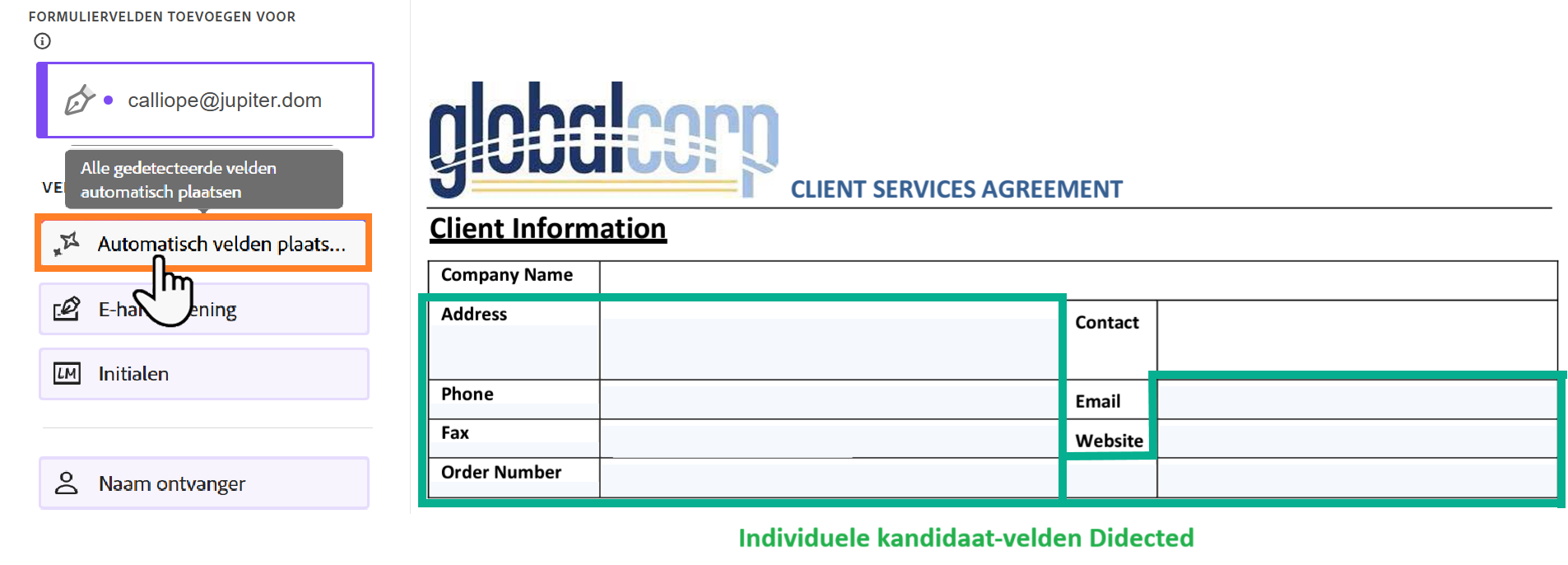
    • Gebruik de knop Velden automatisch plaatsen boven aan de veldenlijst om alle beschikbare velden toe te wijzen aan de momenteel geselecteerde deelnemer
      -OF-
    • Selecteer een individueel potentieel veld om het te converteren naar een toegewezen veld en wijs het toe aan de geselecteerde deelnemer.
      • De velden worden automatisch aan de huidige ontvanger toegewezen.
      • Zodra het veld is toegewezen, verandert de kleur zodat het overeenkomt met die van de ontvanger, en wordt het veldtype weergegeven met een label. Als vooraf ingevulde tekst wordt toegevoegd, wordt het label vervangen.
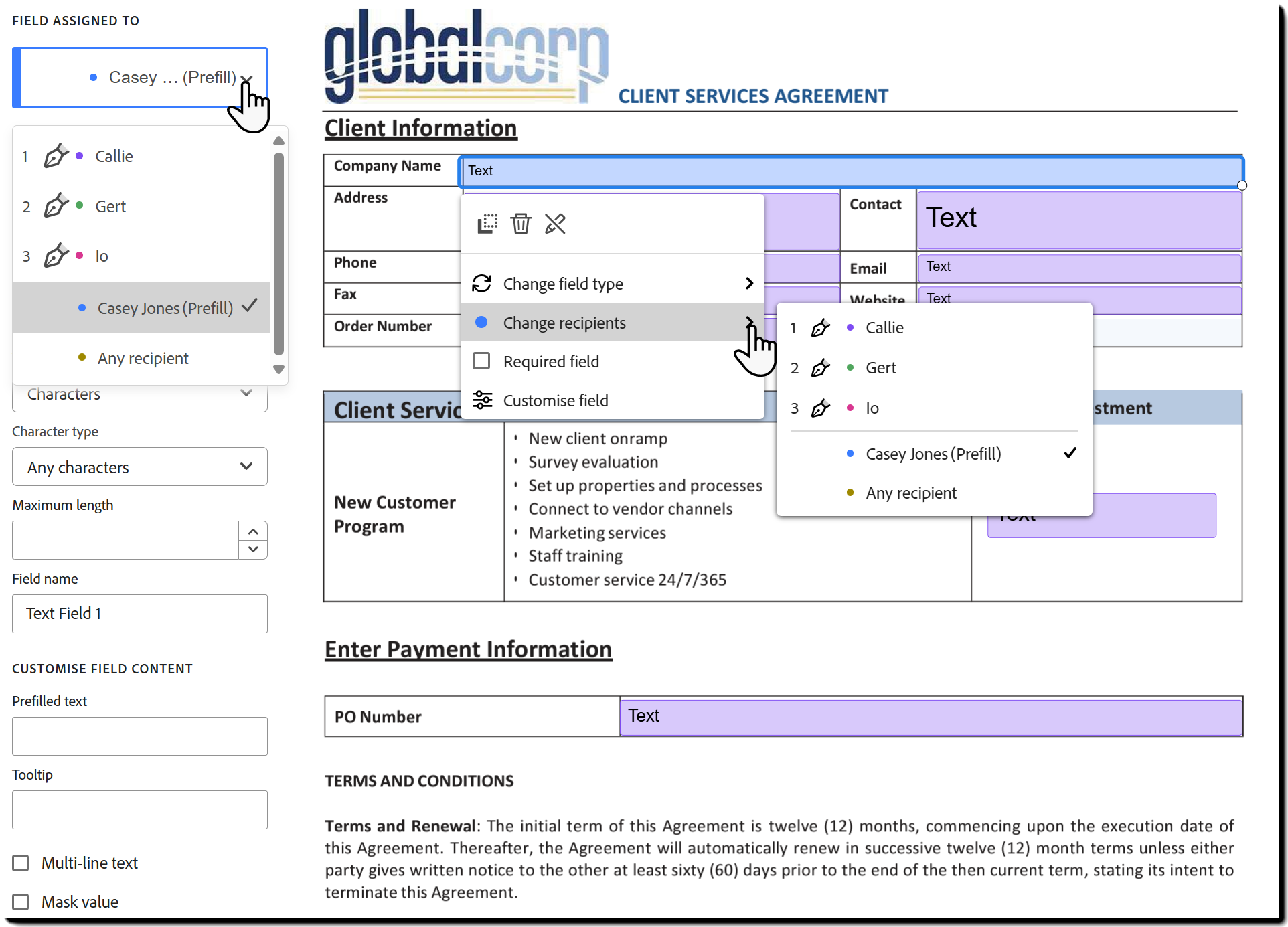
      • Om een veld opnieuw toe te wijzen klikt u erop met de rechtermuisknop en selecteert u Ontvangers wijzigen.
De authoringomgeving markeert de knop Automatisch invullen en enkele potentiële velden.

  • Als u een toegewezen veld verplaatst, wordt het oorspronkelijke mogelijke veld niet verwijderd. U kunt hetzelfde mogelijke veld opnieuw selecteren om een ander veld van dat type toe te voegen.

Velden die niet automatisch worden gedetecteerd, moeten handmatig worden toegevoegd. Selecteer het gewenste veldtype in het linkerdeelvenster en sleep dit naar de juiste locatie in het document.

Extra velden kunnen worden verwijderd door op het veld te klikken en Veld verwijderen te selecteren.

U kunt alle geplaatste velden verwijderen door met de rechtermuisknop op een veld te klikken, Velden opnieuw instellen te selecteren en het formulier terug te zetten naar de oorspronkelijke lay-out van potentiële velden.

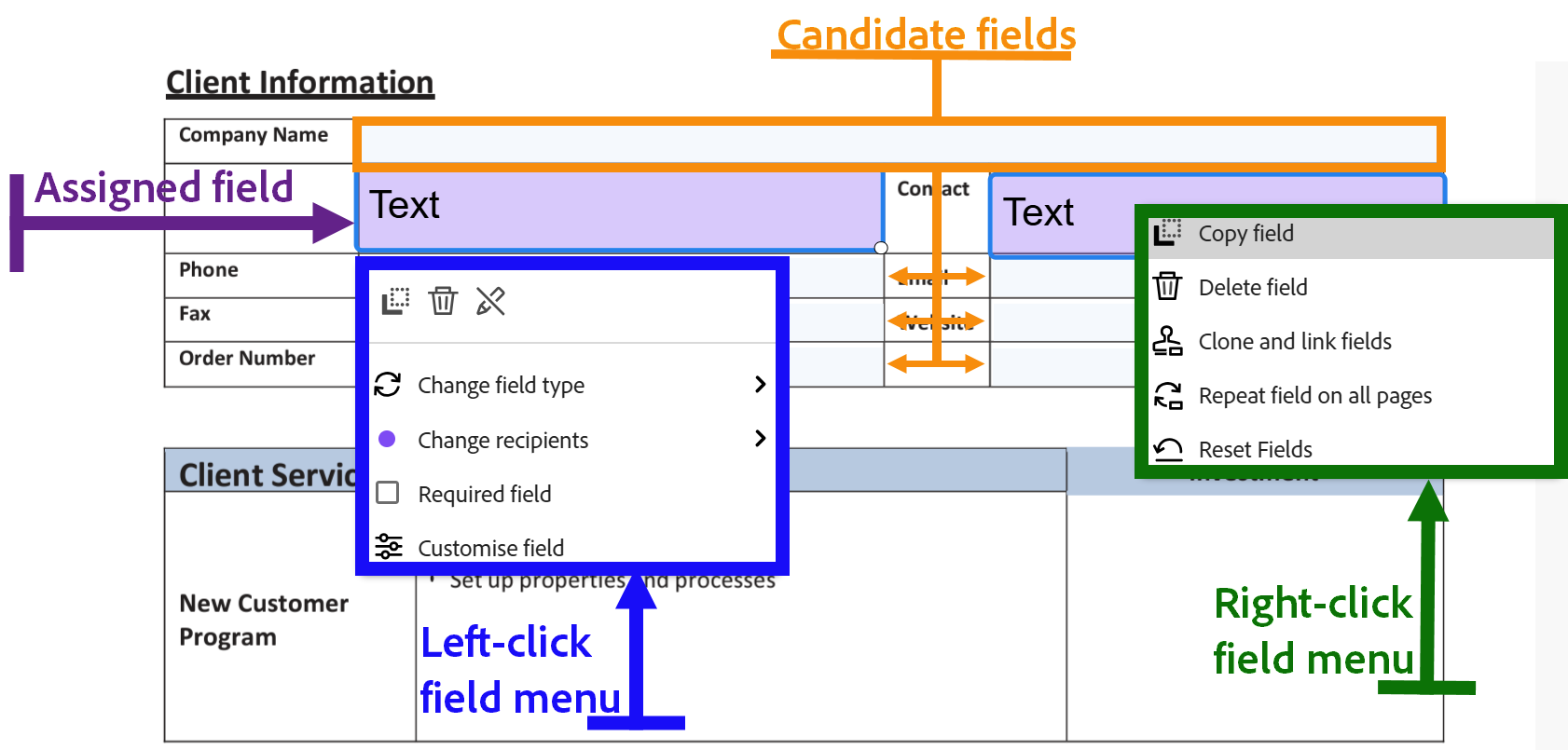
De authoringomgeving met mogelijke velden, toegewezen velden en de twee contextmenu's gemarkeerd

Opmerking:

Automatische velddetectie wordt niet uitgevoerd in de volgende gevallen:

Formulierontwerpers moeten elk gedetecteerd veld bekijken om de juiste plaatsing te bevestigen en de hoofdeigenschappen te configureren, met name de veldnaam, toewijzing en type. Veldtoewijzing is essentieel wanneer de overeenkomst meerdere ontvangers bevat.

Acrobat Sign wijst geen automatisch betekenisvolle veldnamen toe. Elk veld krijgt het een algemeen label zoals Aangepast veld 1, totdat u de naam wijzigt.

Ook kan Acrobat Sign niet bepalen aan welke ontvanger een veld behoort. Wanneer een kandidaatveld is geselecteerd, wordt het toegewezen aan de ontvanger die momenteel actief is in de lijst met ontvangers. Zorg ervoor dat elk veld is toegewezen aan de juiste ontvanger voordat u verzendt.

De authoringweergave met alle velden toegewezen.

Opmerking:

Automatisch geplaatste velden ondersteunen alle standaardveldopties, inclusief validatieregels, voorwaardelijke logica en instellingen voor lettertypeweergave. U kunt deze velden aanpassen net als handmatig geplaatste velden.

  1. Ongewenste velden verwijderen

    Als een veld per ongeluk is toegewezen, kunt u het verwijderen op een van de volgende manieren:

    • Selecteer het veld en druk op de toets Verwijderen op het toetsenbord.
    • Dubbelklik op het veld en selecteer vervolgens Veld verwijderen in het deelvenster Geavanceerde veldacties aan de linkerkant.
    • Klik met de rechtermuisknop (of met de linkermuisknop) op het veld en kies Veld verwijderen in het contextmenu.
    Opmerking:

    Houd de toets Shift ingedrukt om meerdere velden te selecteren en sleep de aanwijzer om een vak rond het gebied te tekenen. Alle velden die het vak kruisen, worden geselecteerd.

    Eenmaal geselecteerd kunt u het volgende doen:

    • Verwijder de groep door op de toets Verwijderen te drukken.
    • Verplaats de groep door een van de geselecteerde velden te slepen. Alles wordt als één geheel verplaatst.
    De authoringomgeving met meerdere geselecteerde velden en het rechtermuisknopmenu geopend, met het pictogram Verwijderen gemarkeerd.

  2. Wijzig de grootte en positie van afzonderlijke velden die niet goed zijn geplaatst. De grootte van een veld wijzigen:

    1. Selecteer het veld. De rand wordt vet weergegeven wanneer deze is geselecteerd.
    2. Plaats de aanwijzer boven een hoek of rand totdat een tweepuntige pijl verschijnt.
    3. Sleep de hoek of de rand om de grootte en vorm van het veld aan te passen.
    De authoringomgeving met een veld dat wordt gewijzigd.

    Als u een veld wilt verplaatsen, plaatst u de aanwijzer boven het veld totdat u de pijl met vier punten ziet. Sleep het veld vervolgens naar de gewenste locatie.

    De authoringomgeving met een veld dat is verplaatst.

    Tip:

    Probeer de volgende stappen uit om de plaatsing te verbeteren:

    1. Maak het veld kleiner.
    2. Verplaats het veld zodat de linkerbovenhoek van het veld is uitgelijnd op het gewenste ankerpunt.
    3. Wijzig de grootte van het veld opnieuw zodat dit binnen de gewenste ruimte past.
  3. Stel het juiste veldtype in.

    De meeste mogelijke velden worden standaard toegevoegd als Tekst velden, maar ze kunnen eenvoudig worden geconverteerd naar andere veldtypen met één regel.

    Bekijk elk veld op basis van het type informatie dat u verwacht dat het vastlegt. Als het veld niet bedoeld is voor gewone tekst, kunt u overwegen naar een geschikter veldtype te schakelen.

    Een veldtype bekijken of wijzigen:

    1. Dubbelklik op het veld om het deelvenster Veldeigenschappen aan de linkerkant te openen.
      Of klik met de linkermuisknop op het veld en selecteer Veld aanpassen in het contextmenu.
    2. Vouw de vervolgkeuzelijst Veldtype uit en selecteer een nieuw type. Het veld wordt onmiddellijk bijgewerkt.

    De authoringomgeving met het deelvenster Veld aanpassen geopend en de vervolgkeuzelijst Veldtype uitgevouwen en gemarkeerd

  4. Plaats ontbrekende velden handmatig.

    Als tijdens automatische detectie velden worden gemist, kunt u deze velden handmatig toevoegen door een veld uit het linkerdeelvenster te selecteren en naar het document te slepen.

    Tijdens het slepen plaatst de cursor het veld in de linkerbovenhoek, zodat u het kunt uitlijnen met de gewenste plaatsing.

    Zodra u het veld hebt geplaatst, kunt u het formaat en de positie van het veld wijzigen.

    De authoringomgeving met een tekstveld dat uit de lijst met velden naar de bestandsinhoud wordt gesleept.

    Opmerking:

    Bij automatisch geplaatste velden wordt geprobeerd de grootte en vorm van het veld aan te passen aan de regel of het vak waarin het veld zich bevindt.

    Handmatig geplaatste velden hebben een standaardgrootte, dus u moet ze waarschijnlijk aanpassen aan de lay-out van uw formulier.

  5. Velden toewijzen aan de juiste ontvanger

    Als het formulier vereist dat de eerste ontvanger het invult, hebt u alleen de standaardwaarde Toegewezen aan nodig.

    Als de afzender echter velden vooraf moet invullen - of als er meerdere ontvangers zijn - zorg er dan voor dat elk veld aan de juiste persoon wordt toegewezen.

    De veldtoewijzing bijwerken:

    1. Dubbelklik op het veld om het deelvenster Veldeigenschappen aan de linkerkant te openen.
      Of klik met de rechtermuisknop op het veld en selecteer de optie Veld aanpassen in het contextmenu.

    2. Open de vervolgkeuzelijst Ontvangers en kies de juiste ontvanger.

    3. Het veld wordt onmiddellijk bijgewerkt en de kleur verandert zodat deze overeenkomt met de ontvanger.

    Veld voor ontvanger bewerken

  6. Velden betekenisvolle namen geven

    Eenduidige, intuïtieve veldnamen maken rapporten leesbaarder en vereenvoudigen gegevenstoewijzing. Als u nu een moment neemt om elk veld een naam te geven, bespaart u later tijd en voorkomt u verwarring bij het controleren van formuliergegevens of het genereren van rapporten.

    Een veldnaam wijzigen:

    1. Dubbelklik op het veld om het deelvenster Veldeigenschappen aan de linkerkant te openen.
      – Of klik op het veld en kies Veld aanpassen in het contextmenu.
    2. In het invoervak Veldnaam vervangt u de standaardnaam (bijvoorbeeld Tekstveld 3) door een betekenisvolle naam die zinvol is in een spreadsheet met veldwaarden.


    Het menu Veldeigenschappen met het invoervak Veldnaam gemarkeerd.

De veldinstelling voltooien en opslaan

Bewerk het hele document en controleer en werk elk veld zo nodig bij.

Wanneer alle velden zijn geplaatst, selecteert u Opslaan of Verzenden om het authoringproces te voltooien.

  • Als u een sjabloon maakt, kunt u later met de bewerking van velden doorgaan vanaf de pagina Beheren.

  • Als u de authoringomgeving sluit voordat u het document opslaat of verzendt, wordt het document weergegeven in de sectie Concepten van de pagina Beheren, maar gaat de plaatsing van eventuele velden verloren.

De functie in- of uitschakelen

Beheerders kunnen de functie Automatische velddetectie in- of uitschakelen door de besturingselementen Voorvertonen, handtekeningen plaatsen of formuliervelden toevoegen te configureren in het menu Verzendinstellingen.

Instellingen op groepsniveau zijn toegestaan en overschrijven de waarden op accountniveau. 

Handige weetjes

In overeenkomsten met meer dan 25 pagina's wordt automatische velddetectie niet getriggerd.

Opmerking:

Automatische velddetectie wordt verwerkt in een van de drie serverclusters, die kunnen verschillen van de plek waar uw andere Acrobat Sign-gegevens worden verwerkt. De serveromgeving die wordt gebruikt voor het hosten van de authoring van het document bepaalt welk servercluster wordt gebruikt voor Automatische velddetectie (zie hieronder). Raadpleeg uw juridisch adviseur om te bepalen of Automatische velddetectie geschikt is voor uw gebruiksscenario.

 Authoringomgeving   Servercluster Automatische velddetectie 
 NA1, NA2, NA3, NA4  Cluster VA6 in Virginia, VS
 EU1, EU2  Cluster IRL1 in Dublin, Ierland
 AU1, IN1, JP1, SG1  Cluster JPN3 in Tokio, Japan

Adobe, Inc.

Krijg sneller en gemakkelijker hulp

Nieuwe gebruiker?