
Saiba como usar o gizmo de transformação 3D para dimensionar, posicionar e girar camadas 3D com uma mesma ferramenta.
Use o Gizmo de transformação 3D para dimensionar, posicionar e girar camadas 3D com uma única ferramenta. Diferentemente do gizmo de transformação antigo, esta ferramenta é mais rápida e intuitiva, juntando todas as ferramentas de manipulação do espaço em uma mesma ferramenta. Ela funciona de forma semelhante a Dimensão, permitindo transformar cada eixo dentro da mesma ferramenta. Você pode eliminar a necessidade de acessar propriedades separadas, como posição, dimensionamento e rotação, para manipulá-las.
Saiba mais sobre como trabalhar no espaço de animação de design 3D do After Effects.

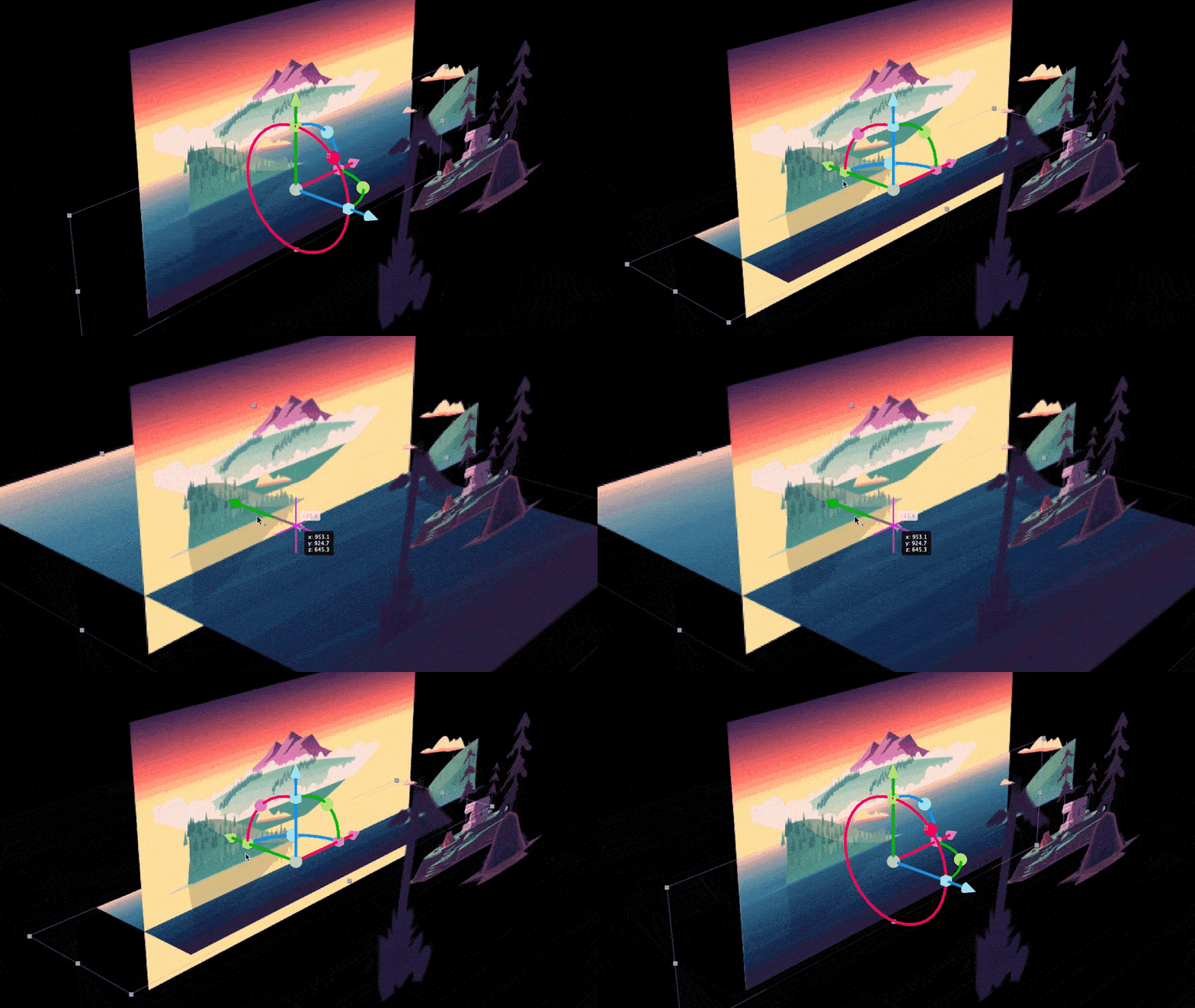
O gizmo principal permite dimensionar (alças quadradas), posicionar (setas) e girar (círculos) um objeto usando um único controle. Basta clicar e arrastar o controle que você deseja manipular:
- As alças de Posição, representadas por setas, permitem mover a seleção na direção em que a seta está apontada. Ao movê-la, as linhas rosas que as seguem funcionam como guias para que você saiba até onde o objeto se moveu a partir do ponto de origem. Saiba mais sobre a Guia dimensional.
- Alças de Dimensionamento, representadas por quadrados, permitem esticar e dimensionar seus objetos ao longo da linha na qual a alça está posicionada. Mantenha a tecla Shift pressionada para dimensionar uniformemente em todas as direções.
- Alças de Rotação, representadas por círculos, permitem girar os objetos na direção da linha na qual a alça está posicionada. Por padrão, a rotação se move em incrementos de um grau. Mantenha a tecla Shift pressionada ao girar para fazer com que a rotação tenha incrementos fixos de cinco graus. Mantenha a tecla Command/Control pressionada enquanto gira para desativar a rotação fixa e obter precisão decimal.
Diferentes variações de gizmos
As versões mais antigas do Gizmo de transformação não têm estados individuais. O Gizmo de transformação 3D começa com um estado Universal, e as outras variações são: Posição, Dimensionamento e Rotação. É possível alterá-los na barra de ferramentas principal.
Cada cor representa um eixo diferente: vermelho para X (horizontal), verde para Y (vertical) e azul para Z (profundidade). Mova cada um dos eixos para alterar a orientação dos objetos.
Estado universal

Com posição específica

Com dimensionamento específico

Com rotação específica

Modos de eixo diferentes

O After Effects permite que você alterne entre o espaço local e o do eixo mundial e visualize o modo de eixo que executa as seguintes tarefas:
- Mover ponto de ancoragem
- Posição e orientação
- Rotação no eixo Y / Panorâmica para trás / Ferramenta de ponto de ancoragem
- Tente combinar o espaço mundial, o espaço local ou o modo do eixo de visualização junto com os diferentes estados para obter mais controle sobre os objetos no espaço 3D.
- Quando você seleciona várias camadas 3D ao mesmo tempo, agora pode manipulá-las juntas usando um gizmo 3D unificado.
Guia dimensional
Use as guias dimensionais ao trabalhar com gizmos para saber até que ponto um objeto se moveu ou de quantos graus foi o giro do objeto. Essas guias são atualizados dinamicamente e fornecem informações sobre os diferentes estados e modos do gizmo.
Por exemplo, se você move o indicador Posição (a seta), ele será seguido por uma linha rosa, que indica até que ponto o objeto se moveu a partir do ponto de origem. Também há um ponto de interseção marcado por linhas rosa que adiciona valores dinâmicos aos diferentes eixos, melhorando a velocidade e a versatilidade dos seus fluxos de trabalho 3D.
Use teclas de atalho para alternar entre os gizmos
É possível editar essas propriedades separadamente usando as teclas 4, 5 e 6 para acessar as ferramentas individuais e manipular os eixos, ou pressionar a tecla V para voltar ao gizmo universal. Você também pode se concentrar em um tipo de propriedade para obter maior precisão. Edite o atalho de teclado das propriedades no Editor de atalhos de teclado.
