Selecione um clipe na linha do tempo, abra o painel Cor e clique em uma predefinição.
Última atualização em
4 de set de 2025
Saiba como aplicar predefinições de cor do Premiere Rush ou criar suas próprias predefinições e alterar a cor de fundo do vídeo.
Nota
À medida que apresentamos a próxima geração de aplicativos móveis do Adobe Premiere, estamos descontinuando o Adobe Premiere Rush. O Premiere Rush não estará mais disponível em Adobe.com a partir de 30 de setembro de 2025. Como alternativa, recomendamos o Premiere para iPhone; uma versão para Android também está em desenvolvimento. Para mais informações, acesse as Perguntas frequentes sobre a descontinuação do Premiere Rush.
Ajustar a cor de um clipe
É possível ajustar a cor de um clipe de várias maneiras:
- Aplique uma predefinição de cor usando uma das predefinições no painel Cor.
- Ajuste manualmente exposição, contraste, realces, sombras, temperatura, tonalidade, vibratilidade, saturação e outros controles de cor na guia Editar do painel Cor.
- Faça ambos. Aplique uma predefinição de cor e refine suas propriedades de cor na guia Editar do painel Cor.
Aplicar uma predefinição de cor

Ajuste a intensidade da predefinição usando o controle deslizante Intensidade, na parte inferior da guia Predefinições.
Para editar as propriedades de cor, clique duas vezes na predefinição ou clique na guia Editar. Ajuste os diferentes controles de cor para obter o efeito desejado.
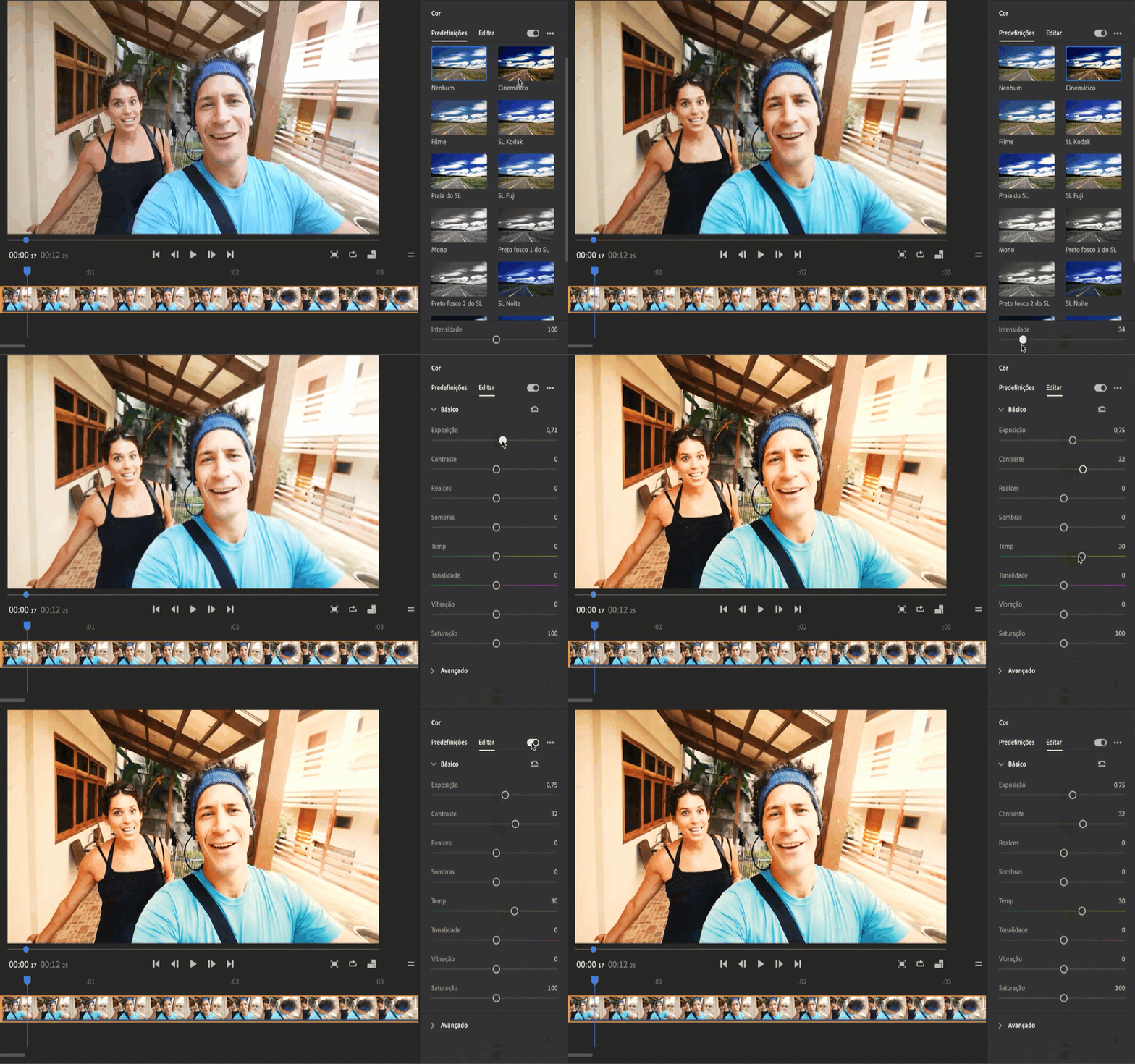
Básico:
- Exposição: ajuste a exposição do clipe.
- Contraste: ajuste o contraste do clipe.
- Realces: ajuste o brilho das áreas claras no clipe.
- Sombras: ajuste a obscuridade das áreas mais escuras do clipe.
- Temperatura: ajuste o equilíbrio de branco movendo o controle deslizante para a esquerda, para fazer o vídeo parecer mais frio, e para a direita, para cores mais quentes.
- Tonalidade: ajuste o equilíbrio de branco movendo o controle deslizante para a esquerda, para adicionar uma tonalidade verde, e para a direita, para adicionar uma tonalidade magenta.
- Vibratilidade: ajuste a intensidade das cores mais suaves do clipe com menos efeito nas cores com maior saturação.
- Saturação: ajuste a saturação de todas as cores igualmente no clipe de 0 (monocromático) a 200 (o dobro da saturação).
Avançado:
- Filme desbotado: aplique um efeito de filme desbotado ao clipe.
- Nitidez: ajuste a definição das bordas para criar um vídeo com aparência mais nítida.
- Vinheta - quantidade: define a intensidade de clareamento ou escurecimento ao longo das bordas de uma imagem.
- Vinheta - difusão: defina a borda da vinheta. Um valor baixo cria uma borda mais viva e nítida, enquanto um valor mais alto indica uma borda mais suave e grossa.
Para aplicar as alterações de cor a todos os clipes do vídeo, clique no botão Aplicar a todos  .
.
Criar predefinições
É possível criar e salvar suas próprias predefinições personalizadas para usar mais tarde, incluindo a predefinição de cor e as configurações da guia Editar. As predefinições criadas são salvas na seção "Suas predefinições" na guia Predefinições.

Para criar uma predefinição com base nos ajustes de cores feitos no painel Cor, abra o painel Cor, escolha o botão ••• (mais opções) e selecione Criar predefinição.
Alterar cor de fundo
Mais informações similares

Edite vídeos para redes sociais facilmente com o Premiere Rush
Edite, corrija cores, adicione áudio e use modelos rapidamente para criar conteúdo envolvente para redes sociais.
