
Búsqueda: Abre el panel Libraries y busca el activo deseado introduciendo una palabra clave en la barra de búsqueda.
Última actualización el
31 mar. 2026
- Guía del usuario de Adobe Stock
- Búsqueda de recursos
- Colecciones de contenidos de Adobe Stock
- Integración y colaboración
- Preguntas habituales
Aprende a usar fácilmente assets de Adobe Stock (vídeos, Plantillas de gráficos animados y audio) en tus flujos de trabajo de Adobe Premiere.
Cómo usar vídeos de Adobe Stock en Adobe Premiere

-
-
Añadir a la biblioteca: mantenga el puntero sobre el clip de vídeo que quiere previsualizar y seleccione el signo “+” para guardar en la carpeta bibliotecas.
-
Añadir al proyecto: Haz clic con el botón derecho en el clip seleccionado en la biblioteca y, a continuación, selecciona Añadir al proyecto.
-
Previsualización: Ve a tu panel Proyecto y arrastra el vídeo con Marca de agua a la cronología para previsualizarlo y ver si encaja con tu historia.
-
Personalizar: seleccione el vídeo en la línea de tiempo y, a continuación, edite el color o la iluminación, o recorte el vídeo para el proyecto.
-
Comprar licencia: seleccione el icono del carro de la compra del vídeo en la Ventana del proyecto o en el panel Bibliotecas para comprar la licencia de un clip. La previsualización se reemplaza automáticamente con el vídeo de resolución completa sin Marca de agua en tu cronología con los mismos ajustes aplicados.
Examine vídeos en Adobe Stock aquí.
Cómo usar Plantillas de gráficos animados de Adobe Stock en Adobe Premiere
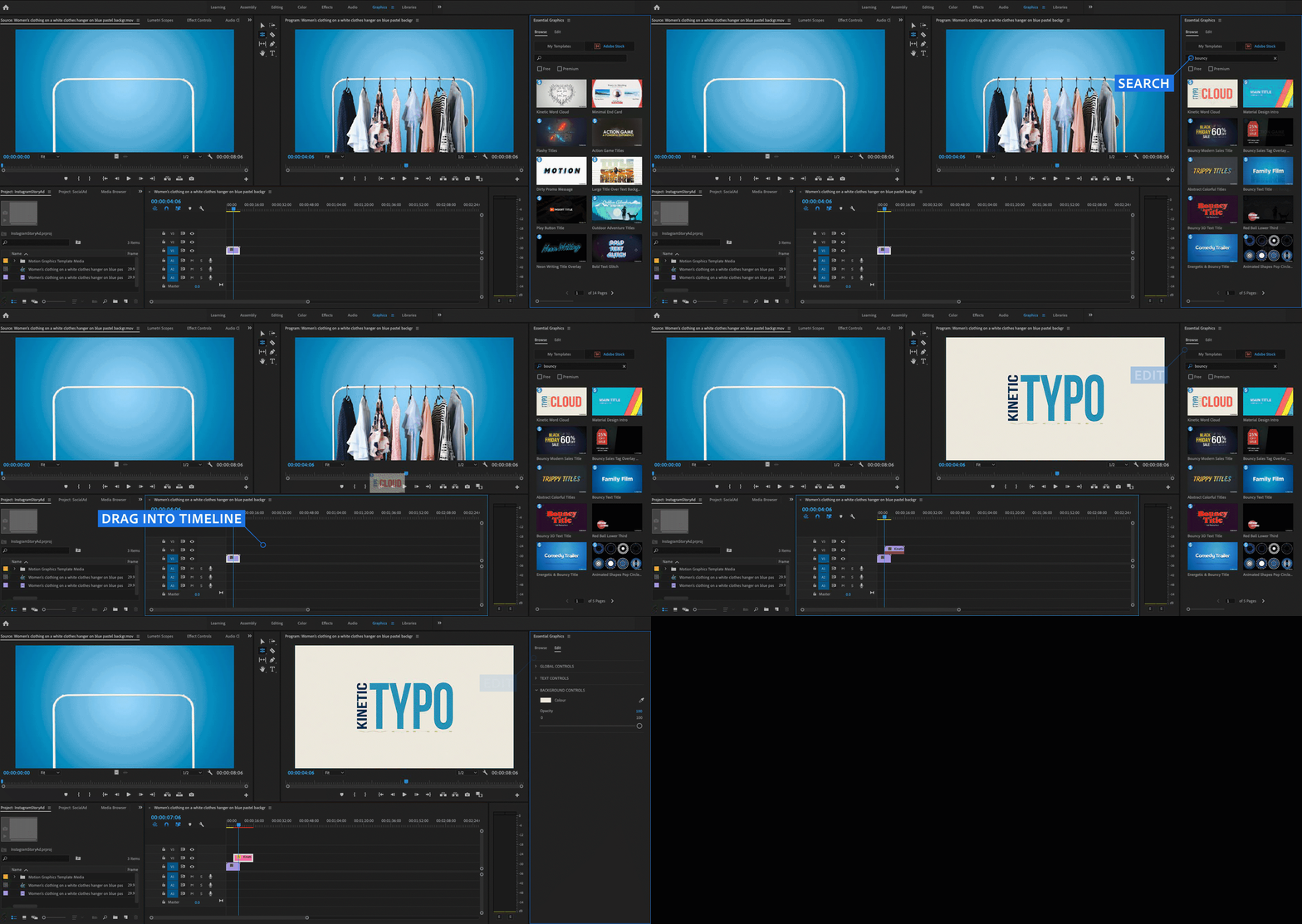
Las Plantillas de gráficos animados de Adobe Stock son gráficos animados preconfigurados en After Effects, empaquetados como plantillas con controles fáciles de usar que puedes personalizar en Adobe Premiere. Las plantillas de gráficos animados de Adobe Stock tienen una amplia gama de opciones, como títulos exclusivos, animaciones, fondos, tercios inferiores, elementos de redes sociales, infografías, etc.
Es fácil encontrar y usar Plantillas de gráficos animados dentro de Adobe Premiere.
-
En el menú Edición, seleccione Gráficos para mostrar el panel de gráficos esenciales.
-
Para ver las plantillas que haya almacenado de forma local, busque en Mis plantillas en Bibliotecas Creative Cloud.
-
Para conservar las plantillas editadas para su uso posterior, guárdelas en Mis plantillas.
Examine las plantillas de gráficos animados de Adobe Stock aquí.
Cómo usar audio de Adobe Stock en Adobe Premiere

Puedes integrar audio de Adobe Stock directamente en tu flujo de trabajo de Adobe Premiere.Elija entre una colección en constante crecimiento de más de 30.000 pistas de música actual y de tendencia, que incluye pistas de proveedores principales, como Epidemic Sound y Jamendo.
Para encontrar audio dentro de Adobe Premiere, selecciona Audio en el menú Edición para mostrar el panel Essential Sound.A continuación, seleccione la pestaña Examinar.
-
Buscar: puede buscar música en función del ambiente, el género, el tempo y la duración.
-
Previsualización - La sincronización de cronología te permite previsualizar pistas junto con tu edición sin salir de Adobe Premiere; si tu primera opción no se ajusta al ritmo o al ambiente, simplemente prueba otra, tantas como necesites.La sincronización de la línea de tiempo, integrada en el panel Sonido esencial, permite probar varias pistas, previsualizadas en sincronización y en tiempo real.
-
Editar: puede finalizar una edición completa y mezclarla con un audio de previsualización sin marca de agua (sin ninguna voz en OFF). Compre la licencia solo cuando esté totalmente conforme con su trabajo.
-
Comprar licencia: puede comprar licencias de pistas de música directamente en el panel Sonido esencial o en el panel Proyecto. El audio con licencia reemplaza automáticamente los archivos de previsualización con versiones de alta calidad a lo largo de su edición.
Puede guardar las pistas de audio en una carpeta local o en una biblioteca Creative Cloud.
Examine audio en Adobe Stock aquí. Para obtener más información sobre las solicitudes de derechos de autor de audio de Adobe Stock, consulte Códigos de licencia de audio de Adobe Stock.
