
タイムラインのクリップを選択して、カラーパネルを開き、プリセットをクリックします。
最終更新日 :
2025年9月4日
Premiere Rush のカラープリセットを適用する方法、独自のプリセットを作成する方法、およびビデオの背景色を変更する方法について説明します。
メモ
次世代の Adobe Premiere モバイルアプリの導入に伴い、Adobe Premiere Rush を廃止します。Adobe Premiere Rush は、2025年9月30日(PT)以降、Adobe.com では入手できなくなります。 代わりに、Premiere iPhone 版をお勧めします。Android 版も現在開発中です。詳しくは、Premiere Rush の廃止に関する FAQ を参照してください。
クリップのカラーの調整
クリップのカラーは複数の方法で調整できます。
- カラーパネルのいずれかのプリセットを使用して、カラープリセットを適用します。
- カラーパネルの「編集」タブから、露光量、コントラスト、ハイライト、シャドウ、色温度、色かぶり補正、自然な彩度、彩度、またはその他のカラーコントロールを手動で調節することもできます。
- 両方を実行します。 カラープリセットを適用してから、そのカラープロパティをカラーパネルの「編集」タブで調整します。
カラープリセットの適用

「プリセット」タブの下部にある適用度スライダーを使用して、プリセットの適用度を調整します。
カラープロパティをさらに編集するには、プリセットをダブルクリックするか、「編集」タブをクリックします。 別のカラーコントロールを調整して、目的の効果を実現します。
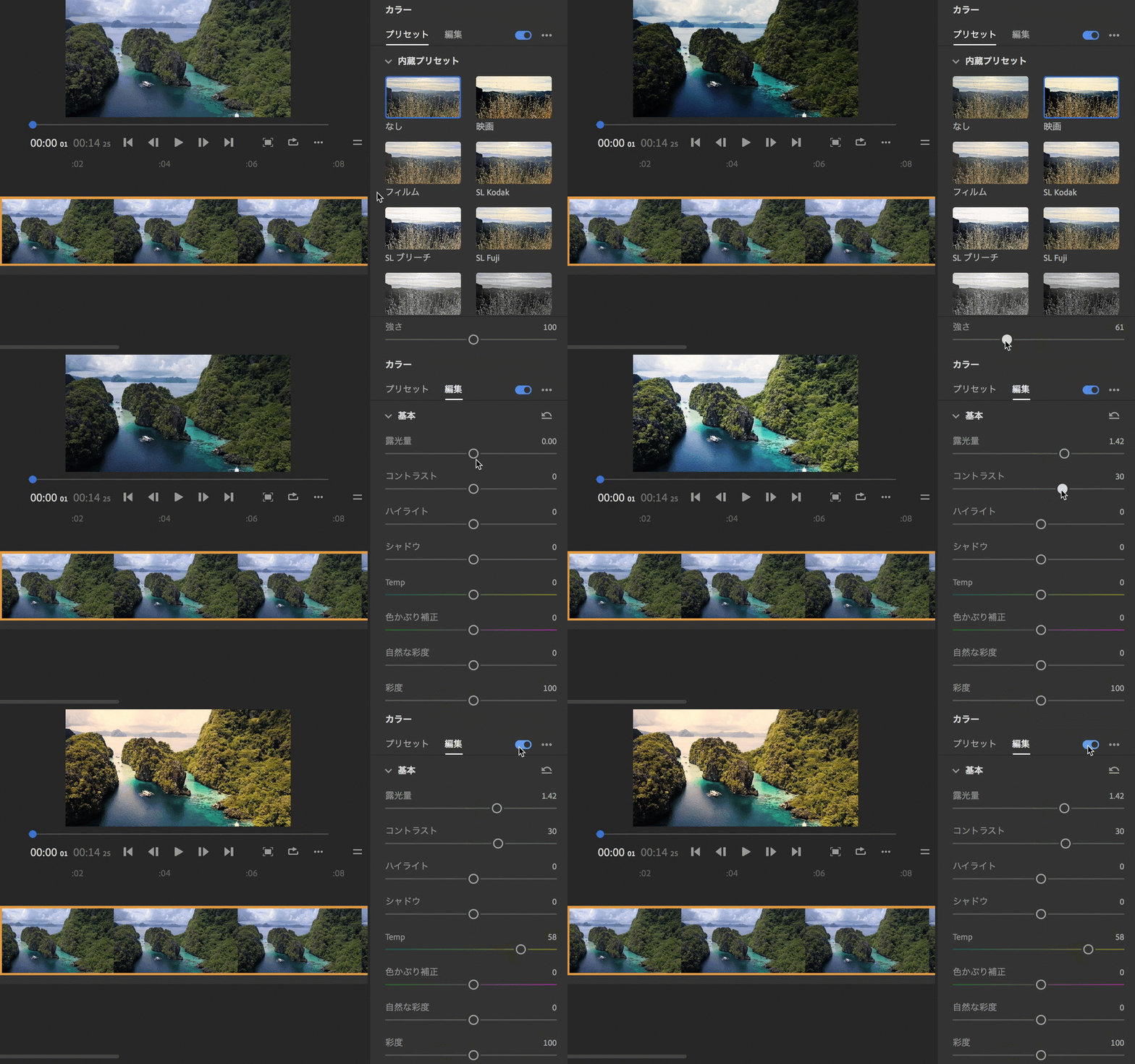
基本:
- 露光量:クリップの露光量を調整します。
- コントラスト:クリップのコントラストを調整します。
- ハイライト:クリップ内の明るい領域の明るさを調整します。
- シャドウ:クリップ内の暗い部分の暗さを調整します。
- 色温度:ホワイトバランスを微調整します。スライダーを左に移動すると寒色系になり、右に移動すると暖色系になります。
- 色かぶり補正:ホワイトバランスを微調整します。スライダーを左に移動すると緑の濃淡が追加され、右に移動するとマゼンタの濃淡が追加されます。
- 自然な彩度:彩度が高いカラーへの影響を抑えながら、クリップ内の控えめなカラーの強さを調整します。
- 彩度:クリップ内のすべてのカラーの彩度を、0(モノクロ)~ 200(彩度 2 倍)の範囲で均等に調整します。
詳細:
- 色あせたフィルム:クリップに色あせたフィルムのエフェクトを適用します。
- シャープ:エッジの鮮明度を調整して、よりシャープな外観のビデオを作成します。
- ビネット - 適用量:画像のエッジを明るく(暗く)する量を設定します。
- ビネット - ぼかし:ビネットのエッジを定義します。 小さい値を指定すると、エッジがよりハードでシャープになり、大きな値を指定するとエッジがよりソフトで厚くなります。
ビデオ内のすべてのクリップに色の変更を適用するには、「すべてに適用  」ボタンをクリックします。
プリセットの作成
後で使用するために、独自のカスタムプリセットを作成して保存できます。カスタムプリセットには、カラープリセットと「編集」タブの設定が含まれます。 作成したプリセットは、「プリセット」タブの「プリセット」セクションに保存されます。

カラーパネルでおこなったカラー調整に基づいてプリセットを作成するには、カラーパネルを開き、...(その他のオプション)ボタンを選択し、「プリセットを作成」を選択します。
