
了解如何在 After Effects 中使用风格化效果,包括笔触、卡通、等高线绘画、浮雕、发光、马赛克等
本页面内容:
笔刷描边效果可将粗糙的绘画外观应用到图像。 您也可以使用此效果来实现点描画法样式,具体方法是将笔刷描边的长度设置为 0 并增加描边浓度。 虽然可以指定描边的方向,但它们会随机少量散开,以产生更自然的结果。 此效果会改变 Alpha 通道,以及颜色通道;如果对一部分图像使用蒙版,笔刷描边会描到蒙版边缘上。
此效果适用于 8-bpc 颜色。

未应用笔触效果的原图。

应用了笔触效果。
笔刷描边效果属性
- 描边角度:描边的绘制方向。图像在此方向上出现实际偏移,这可能导致图层边界发生剪切。 应用笔刷描边效果之前应用扩散边界效果可有效扩展图层的边界,以防发生此类剪切情况。
- 笔刷大小:笔刷的大小(以像素为单位)。
- 描边长度:每个描边的最大长度(以像素为单位)。
- 描边浓度:高浓度会导致笔刷描边重叠。
- 描边随机性:导致描边不均匀。随机性越大,描边与您指定的笔刷和描边设置越不同。
- 绘画表面:指定应用笔刷描边的位置:
- 在原始图像上绘制:在未修改的图层上面运用描边。此设置为默认设置。
- 在透明上绘制:仅显示描边本身,描边之间的图层保持透明。
- 在白色上绘制或在黑色上绘制:在白色或黑色背景上应用描边。
- 与原始图像混合:效果的透明度。此效果与原始图像混合,并在上方显示合成效果。 此值设置得越高,应用到图层的效果越少。 例如,如果将此值设置为 100%,则此效果在图层上不会产生明显结果;如果将此值设置为 0%,则不会隐约显出原始图像。
卡通效果可简化图像中的阴影和颜色使其平滑,并可向羽化间的边缘添加描边。整体结果是降低低对比度区域的对比度,并增加高对比度区域的对比度。结果可以是与草图或卡通相似的图像,或者结果可以更精细。 为了实现某种风格,您可以使用卡通效果简化图像或使其抽象化,突出细节区域,或隐藏原始素材质量不佳的部分。
与提供相似结果的某些其他效果和技术相比,卡通效果的优势在于,其具备更出色的时间连贯性。 此优势意味着,在两个帧很相似的情况下,应用卡通效果的结果不会因为帧的不同而显著不同。
此效果适用于 8-bpc、16-bpc 和 32-bpc 颜色。

未应用卡通效果的原图。

应用了卡通效果,并将渲染设置为填充。
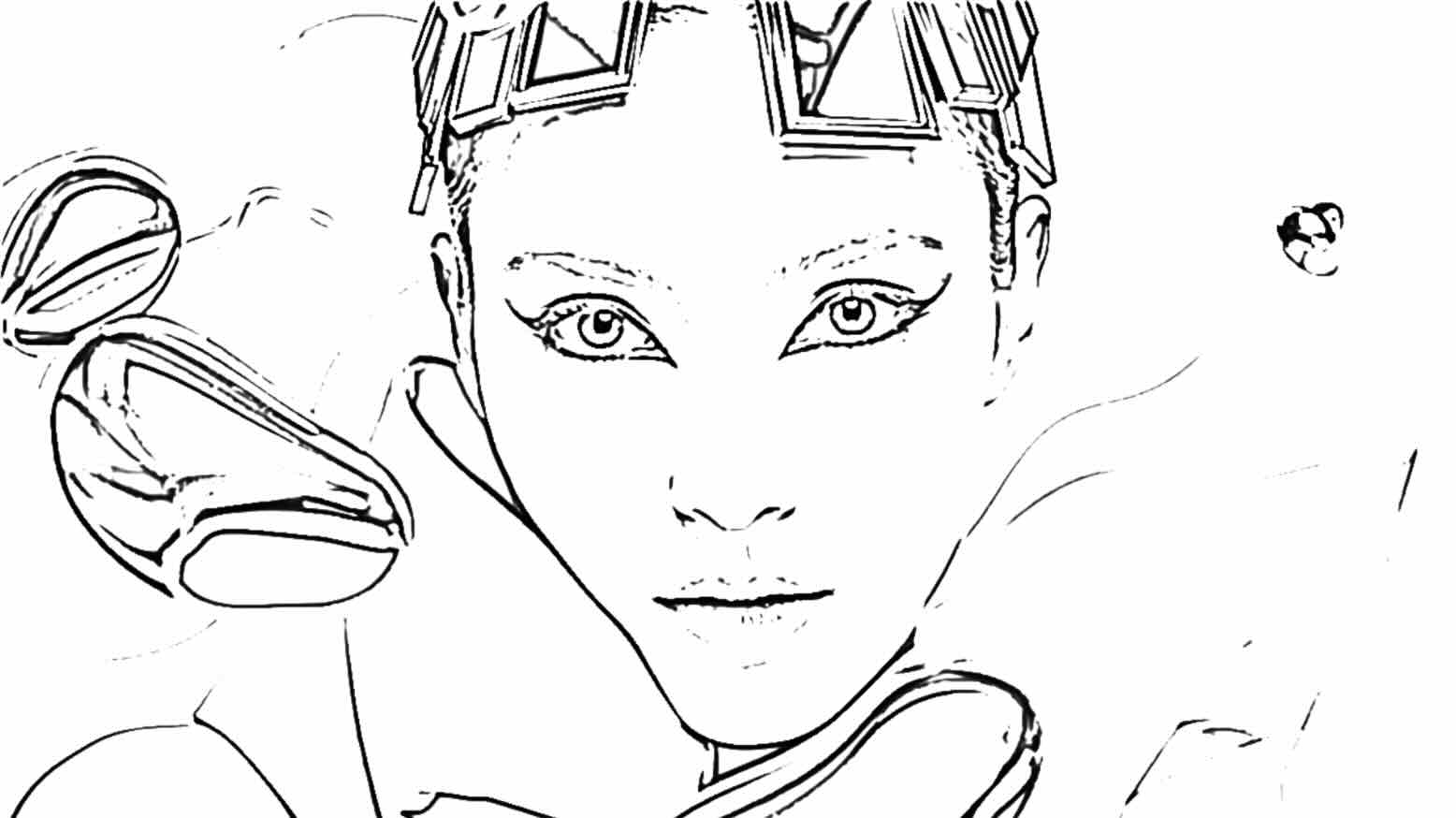
应用了卡通效果,并将渲染设置为边缘。

应用了卡通效果,并将渲染设置为填充边缘。
卡通效果通过三个阶段发挥作用:
- 它使用类似于双向模糊效果的模糊操作,使图像变得平滑,并移除微小的差异。修改细节半径和细节阈值属性以控制此阶段。
- 在图像中查找边缘,对其应用描边,与查找边缘效果相似。修改边缘和高级属性组中的属性,以控制边缘的确定方式以及描边的绘制方式。
- 减少图像明亮度和颜色的变化,从而简化阴影和着色。 修改填充属性组中的属性,以控制这种量化(色调分离)效果。
- 首先,将渲染设置为仅填充,先获得所需的图像颜色效果。接下来,选择边缘或填充和边缘,并确定所需的基本边缘外观。使用其他控件确定基本外观后,再使用高级属性组中的属性对外观进行微调。
- 如果您想让影片呈现卡通效果,请考虑在应用卡通效果之前降低合成的帧速率,或对图层应用色调分离时间效果。请注意,卡通的帧速率通常远低于实拍素材。
与其他属性一样,您也可以为卡通效果的属性制作动画。适用于场景某一部分的设置,未必适合场景的其他部分。例如,与具有许多主体和很多细节的动作场景相比,您可能希望对面部特写镜头应用更少的颜色和更厚的边缘描边。
卡通效果属性
- 渲染:填充、边缘或填充和边缘。确定要执行的操作以及要显示的结果。
- 细节半径:模糊操作的半径。该操作会在查找边缘之前平滑图像并移除细节。模糊半径越大,意味着需要平均越多的像素才能确定每个像素值,因此增加“细节半径”值会增加模糊度。
- 细节阈值:卡通效果执行的模糊操作与双向模糊效果所使用的操作类似。在存在边缘或其他突出细节的区域中,模糊半径会自动减小。 细节阈值的值决定卡通效果如何判断哪些区域包含需要保留的特征,以及哪些区域应完全应用模糊。细节阈值越低,保留的精细细节越多。细节阈值越高,得到的卡通效果越简化,保留的细节也越少。
- 填充:图像中的亮度值会根据阴影级数和阴影平滑度属性的设置进行量化(色调分离)。如果阴影平滑度值为0,则结果与简单的色调分离非常相似,各个值之间会出现明显的突变。较高的阴影平滑度值会使颜色融合得更加自然,让色调分离后的值之间具有更平缓的过渡,同时保留渐变。平滑阶段会考虑原始图像中的细节量,因此本身已经平滑的区域(例如天空的渐变)通常不会被量化,除非阴影平滑度值较低。
- 边缘:这些属性用于确定哪些内容被视为边缘,以及应用于边缘的描边呈现何种外观。
- 阈值:确定两个像素之间需要存在多大差异,卡通效果才会将它们视为位于同一条边缘的两侧。增加“阈值”的值可使更多的区域被视为边缘。
- 宽度:添加到边缘的描边粗细。
- 柔和度:增大此值可柔化边缘描边与周围颜色之间的过渡。
- 不透明度:应用于边缘的描边的不透明度。
- 高级:与边缘和性能相关的高级设置。
- 边缘增强:正值会锐化边缘;负值会扩展边缘。此增强用于扭曲整个图像,具体方法是使像素朝边缘的方向或远离边缘的方向变形,从而锐化或扩展边缘。
- 边缘黑色阶:当此属性为 0 时,只有被识别为边缘一部分的像素才会应用描边;当渲染设置为边缘时,除纯黑色描边区域之外,图像的其他部分均为白色。略微增大边缘黑色阶属性,可在渲染的边缘阶段加入灰色层次。将此属性增加较大的数量,可达到与白色描边在黑色背景上相似的结果。
- 边缘对比度:边缘灰度表示中的对比度。
彩色浮雕效果的工作方式与“浮雕”效果类似,但不会抑制图像的原始颜色。
此效果适用于 8-bpc 和 16-bpc 颜色。

未应用彩色浮雕效果的原图。

已应用彩色浮雕效果。
使用新的 Beta 版功能
轮廓绘制效果现已开放测试并征集反馈。立即在 After Effects (Beta) 中试用。
等高线绘画效果沿着素材的边缘涂抹,并将颜色简化为平坦的手绘风格填充,以获得风格化的结果。“轮廓绘制”会分析每一帧,查找其中各形状沿边缘(即轮廓)呈现的可见流向。该效果沿着这些轮廓涂抹像素,类似于手指画,并可以将涂抹区域色调分离为纯色填充。结果范围从印刷风格的图形到高度抽象的图像。
此效果支持 8-bpc、16-bpc 和 32-bpc 颜色。
等高线绘画通过几个不同的阶段来处理帧:
- 检测图像中的轮廓:“轮廓绘制”会分析帧以查找其中的边缘(即轮廓),并映射每条边缘处轮廓流的方向和强度。
- 修改轮廓:在效果使用检测到的轮廓之前,您可以使用偏移流向角度、量化流向角度或手绘流向调整等控件来修改轮廓并重塑其形状。
- 在上方绘制颜色填充:颜色简化使用精简的调色板,沿相同的轮廓流绘制纯色填充。您可以通过绘制颜色填充和简化方法进行控制,从而生成最终的色调分离效果。
- 沿等高线涂抹图像:等高线绘画沿着等高线流涂抹像素,类似于手指绘画,使用等高线涂抹控件设置涂抹推进的距离以及结果的抽象程度。
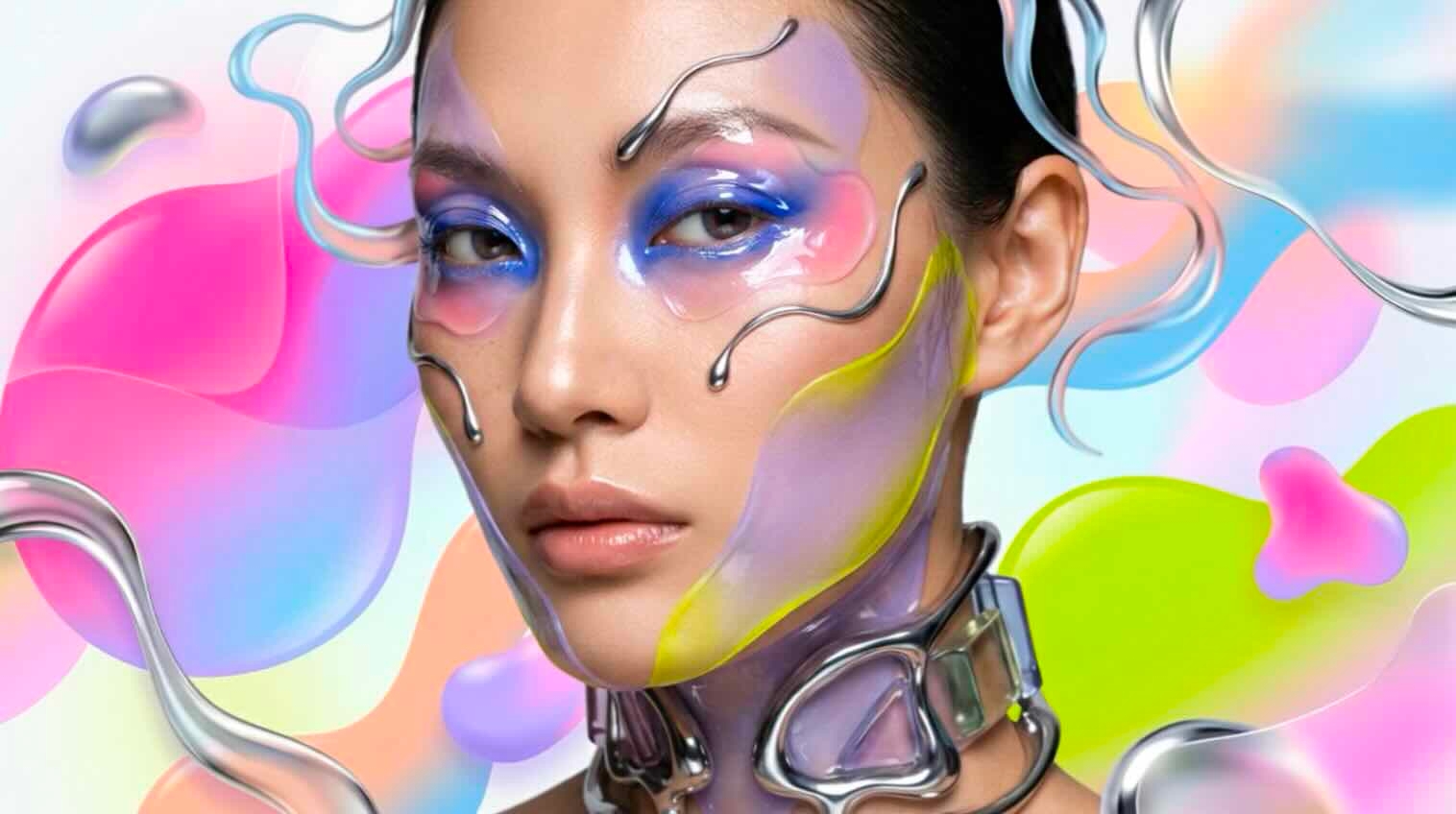
1. 未应用等高线绘画效果的原图。

2. 检测到的等高线,可以进行修改。
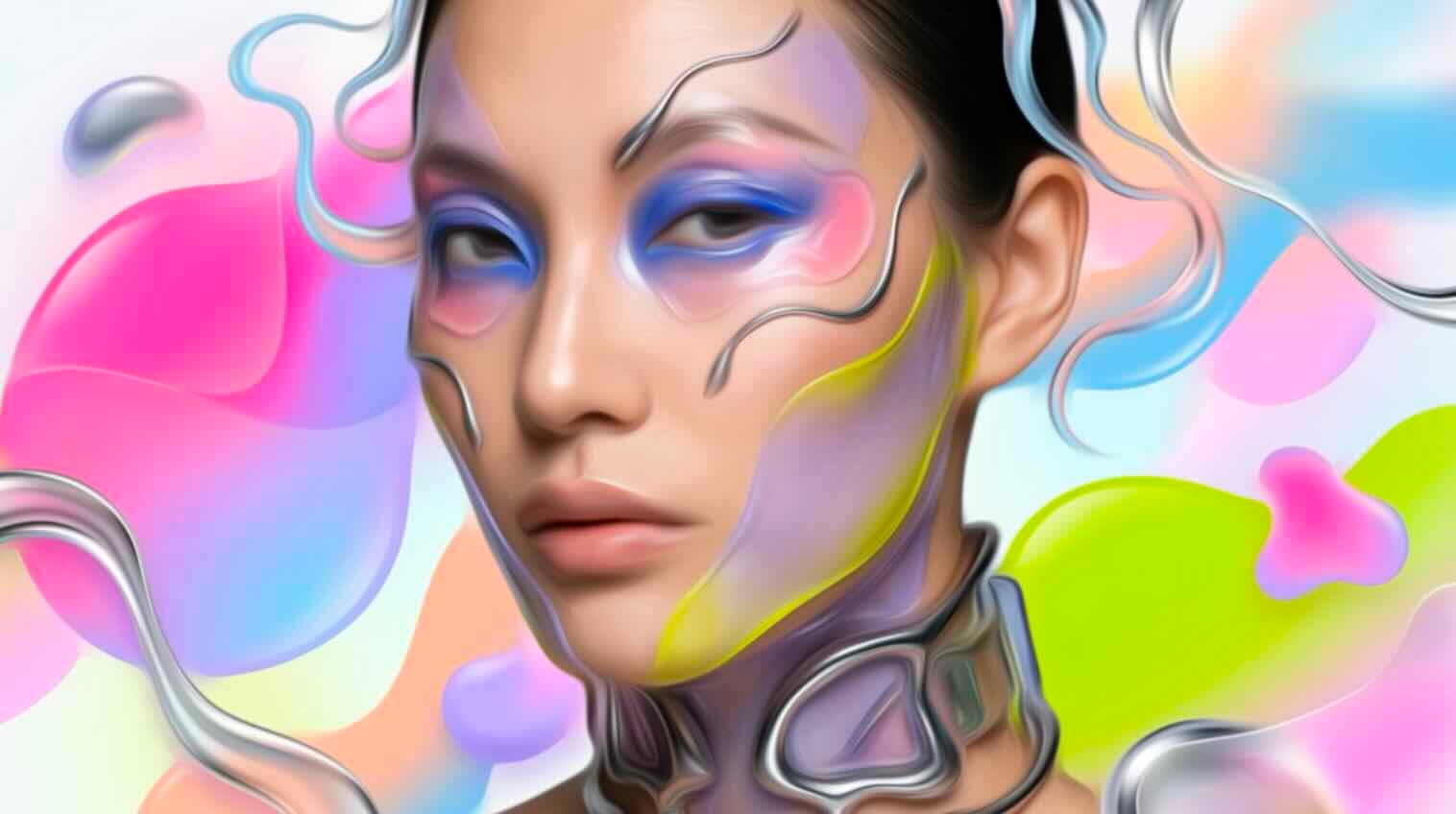
3. 沿等高线流涂抹的像素。
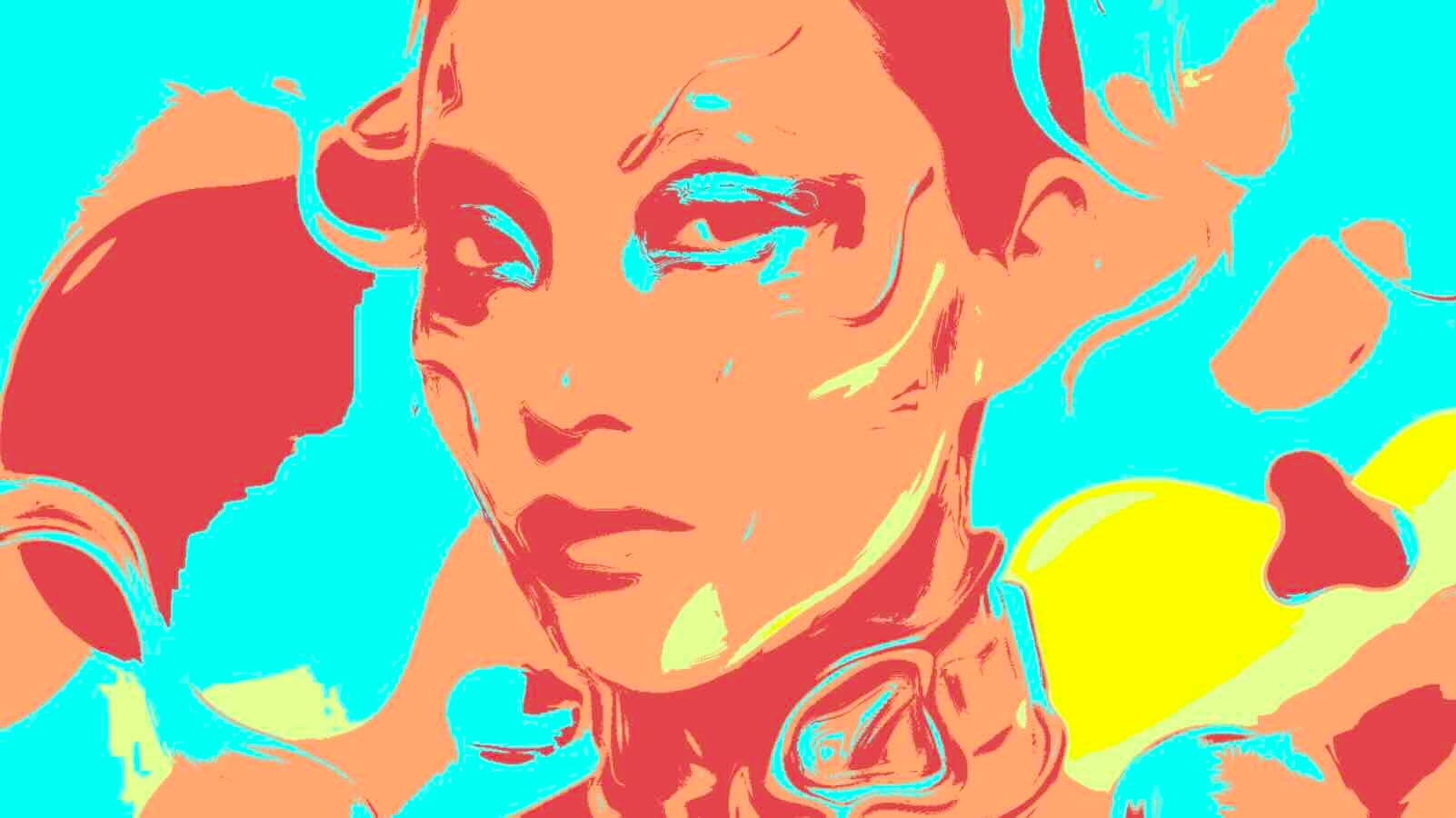
4. 使用自定义颜色沿轮廓流绘制的纯色填充。
等高线绘画效果属性
- 视图:使用视图下拉菜单,可以在最终结果效果输出与轮廓绘制所识别的内部边缘映射之间切换。这些选项将允许您查看处理过程中的中间阶段,并考虑等高线绘画如何解释您的素材。边缘映射视图显示等高线绘画检测到的边缘,以及等高线流的方向和大小,由青色箭头的方向和不透明度指示。
- 外部边缘映射:它允许您使用来自不同图层的边缘,而不是图层自身的素材,来控制等高线绘画涂抹。颜色缩减 始终使用应用了等高线绘画的图层的边缘。
- 从图层提取边缘:这使您可以选择构成中的不同图层来提供边缘映射,而不是使用等高线绘画对当前图层素材的分析。
- 边缘图层行为:在此设置为拉伸映射以适应,此控件决定当两个图层不具有相同大小或纵横比时,如何将外部图层的边缘映射缩放或定位以匹配应用了等高线绘画的图层的尺寸。
- 居中映射:将外部图层的边缘映射定位在图层中心,不调整大小。
- 拉伸映射以适合:缩放边缘映射,使其与应用了轮廓绘制效果的图层尺寸相匹配。
- 拼贴映射:以拼贴图案重复边缘映射以覆盖图层尺寸。
- 映射修改:它允许您在等高线绘画使用边缘映射来涂抹和着色图像之前,对边缘映射的角度和边缘强度进行微调。
- 偏移流向角度:控制旋转及用于微调的角度值,让您可以将边缘映射中的每个流向角度偏移指定的量。
- 量化流向角度:将边缘映射中的每个流向角度吸附到固定增量,而不是保留其最初检测到或调整后的角度值。
- 关闭:不应用吸附;流向角度保持检测到或调整后的值。
- 15 度:将流量角度捕捉到最近的 15 度增量。
- 45 度:将流量角度捕捉到最近的 45 度增量。
- 90 度:将流量角度捕捉到最近的 90 度增量。
- 边缘强度调整:增强或减少等高线绘画检测到的边缘强度值,这会更改按边缘强度限制填充后续选择的内容。
- 徒手流量调整:允许使用一组画笔工具手动修改边缘流量映射,而不依赖于自动边缘检测。
- 手绘流向:可让您使用手绘笔触手动调整流向映射,并在关键时间点保存笔触的关键帧版本,从而使流向随时间产生动画变化。
- 工具:三种用于手动编辑流量映射的画笔:
- 更改等高线流量:允许您调整流量图上的方向,这些方向在边缘图中显示为绿色轮廓。
- 移除等高线流量:在存在笔触的区域使流量映射无效。在完全不透明时,它会移除流向,从而防止图像在这些区域产生涂抹效果。在低不透明度下,您可以使用此功能来减少方向的幅度。这些笔触在边缘图中显示为红色轮廓。
- 删除笔触:允许您单击现有笔触来移除它们。笔触是个体对象,单击一次将移除整个笔触。
- 更改等高线流量:允许您调整流量图上的方向,这些方向在边缘图中显示为绿色轮廓。
- 工具选项:使用画笔大小和画笔压力控制上述当前活动工具的大小和强度。
- 轮廓涂抹:控制图像像素沿检测到的轮廓被推动和涂抹的程度,并可使用风格化、整洁度、涂抹迭代次数和应用于 Alpha 来调整最终外观。
- 风格化:控制涂抹效果的夸张程度。较低的值使图像更接近其原始形状;较高的值将其推向更大、更粗的涂抹效果,这些效果遵循主要等高线而不是小细节。
- 清洁度:控制平滑掉多少精细细节。较低的值保留更多纹理和噪声;较高的值去除更多细节,呈现更简洁、更干净的外观。
- 涂抹迭代: 控制连续应用涂抹效果的次数。较高的数值会创建更抽象、严重扭曲的图像,但渲染时间更长。
- 应用到 Alpha: 对 Alpha 通道以及 RGB 通道中的像素进行涂抹。如果文本或形状图层没有填满整个画面,或者您已对帧中的某个对象使用对象遮罩并希望对其进行风格化处理,此功能会非常有用。
- 颜色缩减:通过在涂抹图像上绘制纯色填充来添加第二个风格化图层,使用有限的色彩调色板而不是图像的全色彩范围。
- 绘制颜色填充:控制是否以及如何显示颜色填充。
- 无:默认状态,您将只看到原始的涂抹图像。
- 位于涂抹图像上方:将填充叠加在涂抹效果上方。
- 仅:仅渲染填充并隐藏涂抹图像。
- 简化方法:控制“轮廓绘制”如何从有限的颜色中选择用于填充的颜色。
- 色调分离 (K-Means) 和 色调分离 (Median): 使用帧平均取样技术将颜色缩减到 色调分离色阶 控件中指定的数量。因为这是颜色的平均化,您可能会发现这些色调分离方法具有高度风格化的特点,如果帧中的颜色变化足够大,它们可能会逐帧变化。
- 匹配到最近的自定颜色:将填充映射到您自己定义的调色板。
- 色调分离 (K-Means) 和 色调分离 (Median): 使用帧平均取样技术将颜色缩减到 色调分离色阶 控件中指定的数量。因为这是颜色的平均化,您可能会发现这些色调分离方法具有高度风格化的特点,如果帧中的颜色变化足够大,它们可能会逐帧变化。
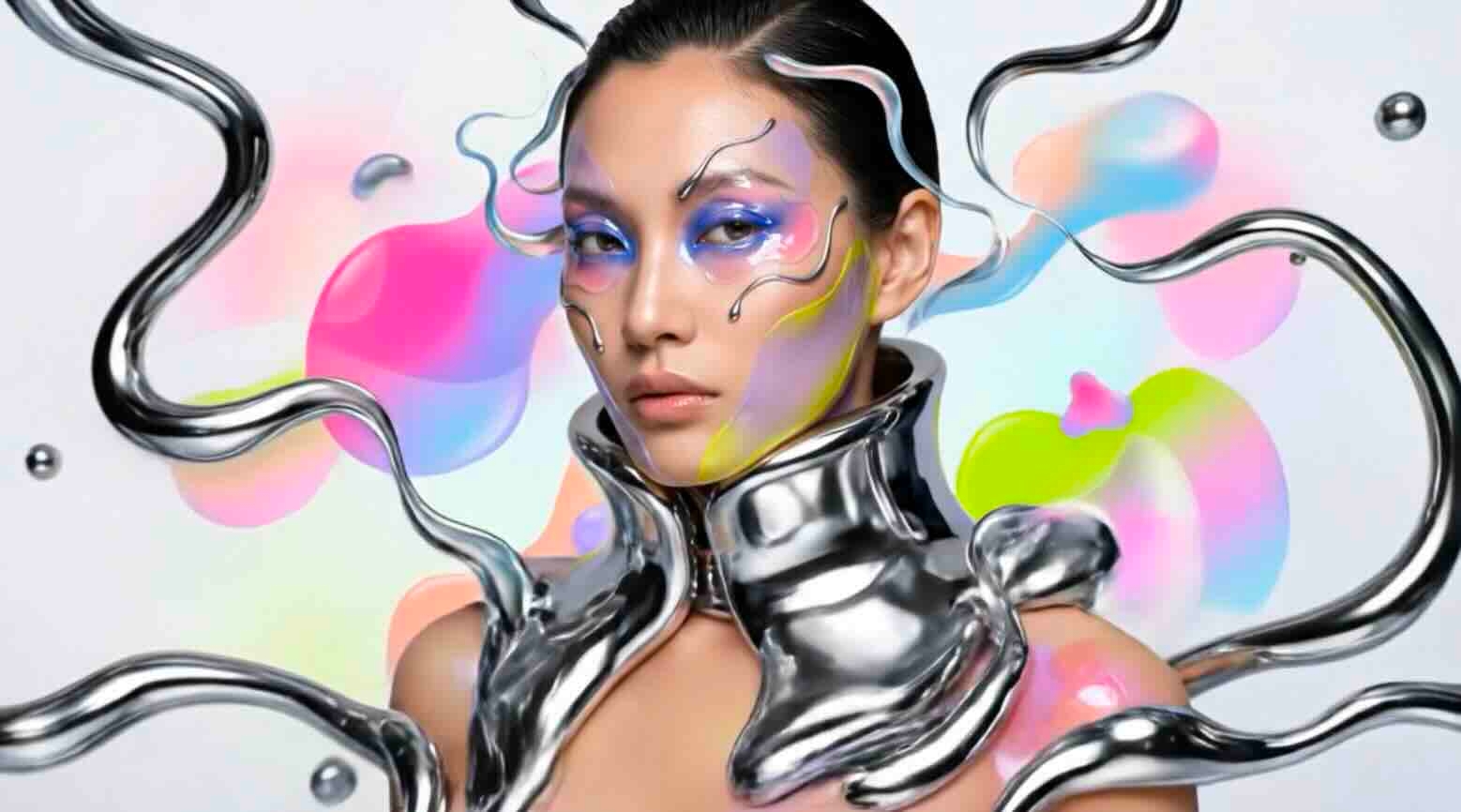
原始文件,没有任何颜色缩减调整。
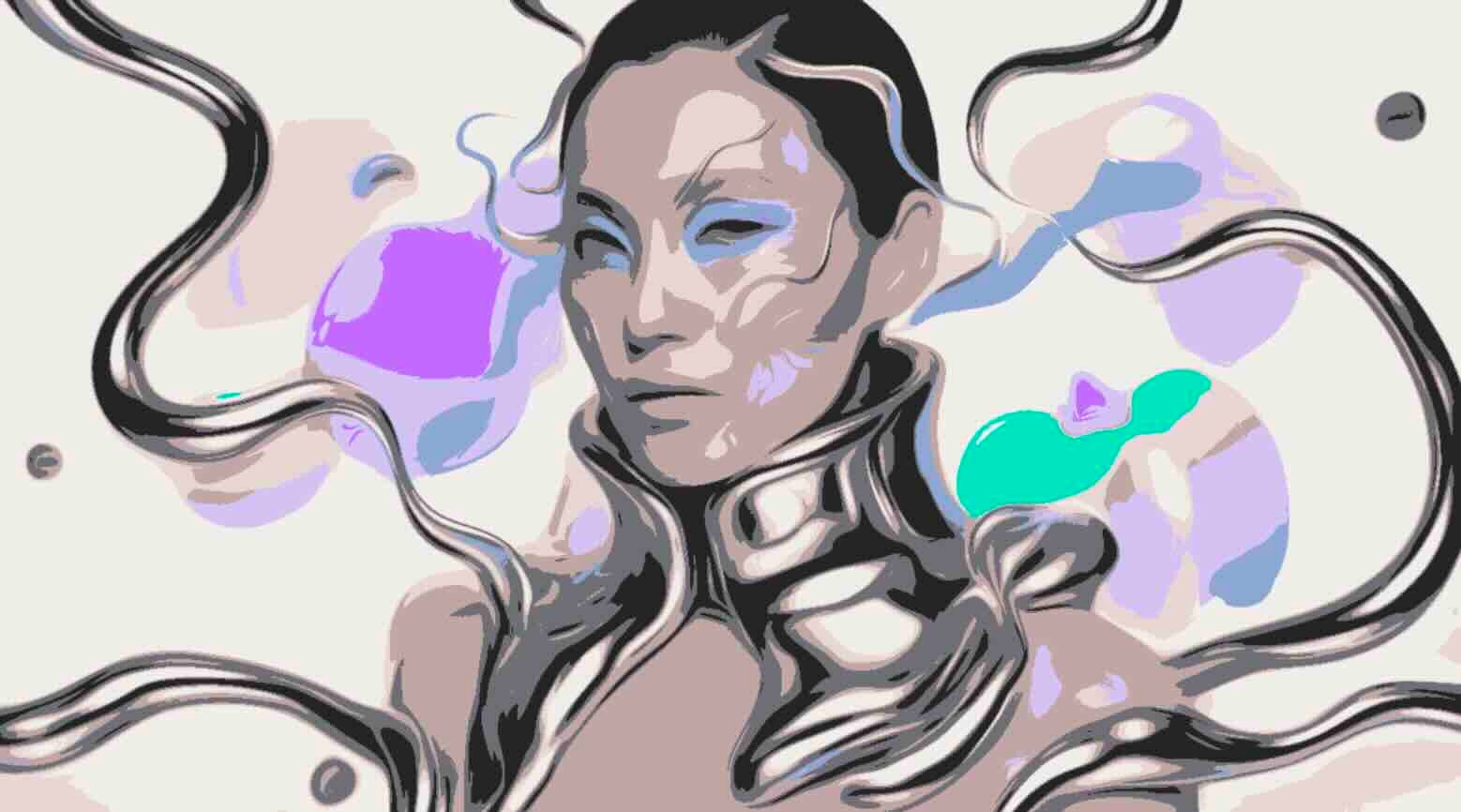
缩减方法 选择为 K-Means ,色调分离色阶 设置为 9。
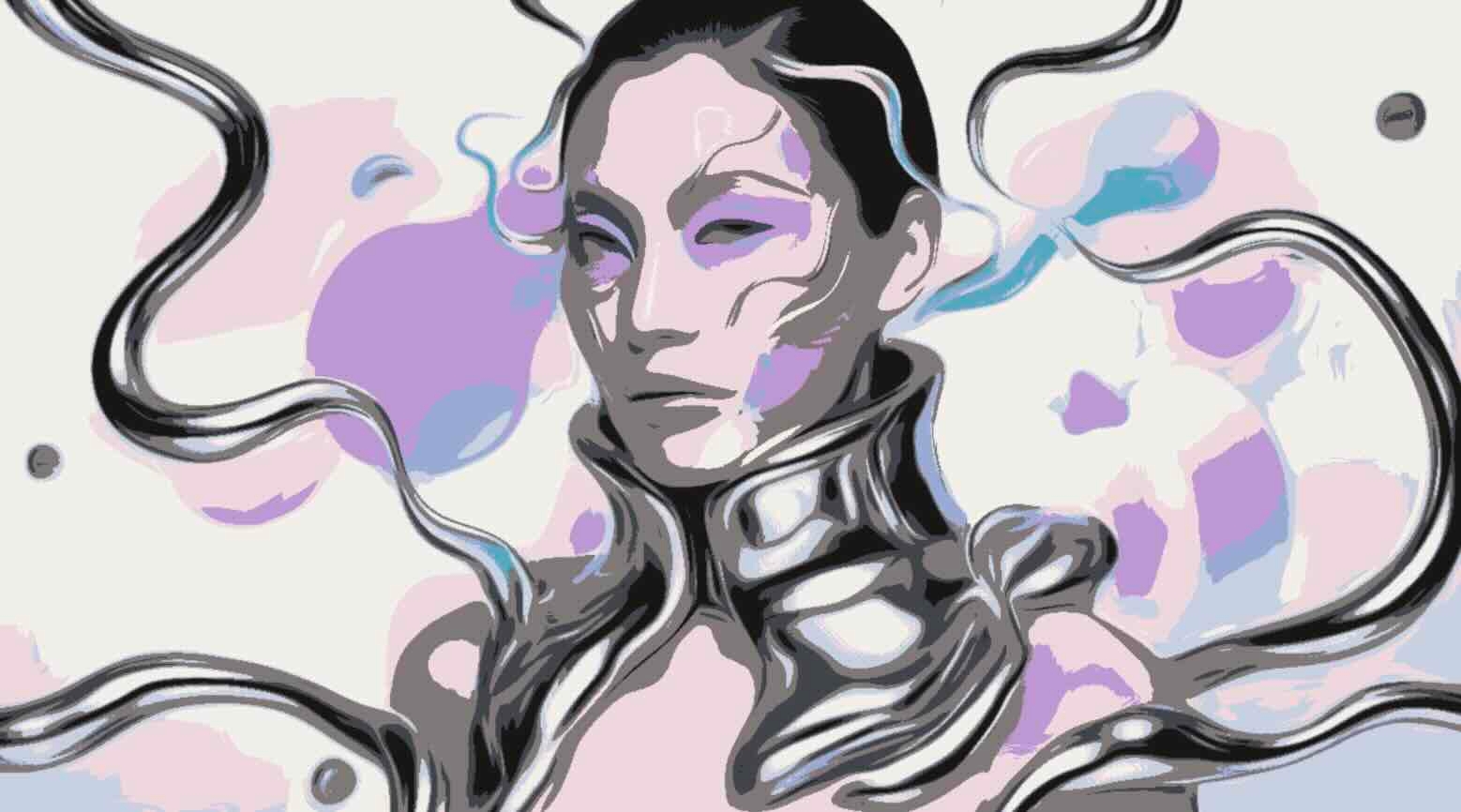
简化方法选择为中值,并将色调分离级别设置为 9。
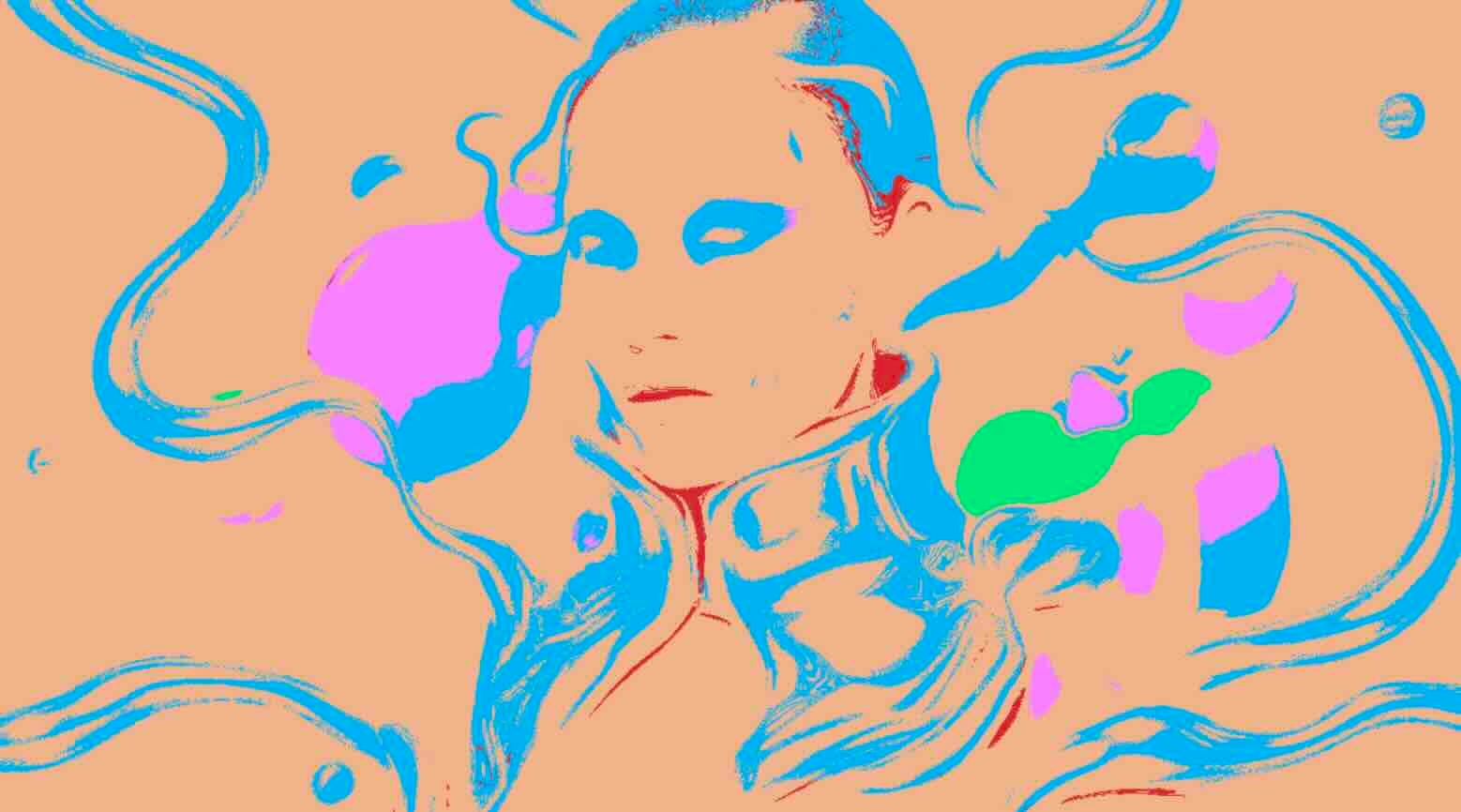
简化方法选择为匹配最近颜色,并使用自定义颜色集。
- 色调分离色阶:设置 K-Means 或 Median 色调分离方法可以使用多少种不同的颜色。较低的数值意味着更少、更简化的颜色;较高的数值意味着更多的颜色变化。
- 自定颜色集: 匹配到最近的自定颜色 功能使用的调色板。使用加号按钮添加颜色,每个色板都可以单独删除。轮廓绘制仅当某种颜色在帧中的某处是最接近的匹配颜色时,才会使用该颜色。
- 填充渲染:控制绘制颜色填充后的外观,而不是控制使用的颜色或形状。
- 羽化:软化每个颜色填充的边缘。较高的值可在填充之间创建更平滑、更混合的过渡,而不是硬边缘。
- 不透明度:设置颜色填充的整体透明度或实色显示效果。较低的值会让下方图层更多地显示出来。
- 按边缘强度限制填充:设置哪些边缘足够强以接收颜色填充。
- 低强度:填充出现所需的最小边缘强度。
- 高强度:填充停止出现前允许的最大边缘强度。
与等高线绘画配合良好的其他效果
由于轮廓绘制会利用输入像素来决定其许多视觉效果,因此在轮廓绘制之前添加效果,可能会影响其中的许多处理决策。
- 阴影/高光:提亮帧的暗部区域并使亮部区域变暗。这可以为通过等高线绘画修改的图像添加更多细节。
- 钝化蒙版(或任何其他锐化效果):由于轮廓绘制会根据它在图像中检测到的边缘进行处理,因此使用锐化效果来突出这些边缘可能会产生截然不同的结果。您可以在此看到,当我们使用钝化蒙版效果进行预处理时,冲浪镜头的颜色和形状更加风格化。

未应用任何效果的原始图像。

已应用钝化蒙版效果。

已应用等高线绘画效果。

钝化蒙版和等高线绘画同时应用。
浮雕效果可锐化图像中对象的边缘并抑制颜色。此效果还会根据指定角度对边缘使用高光。 图层的品质设置会通过控制浮雕效果的起伏设置来影响该效果。起伏在最佳品质下以子像素级别进行计算,而在草稿品质下则会舍入到像素级别。
此效果适用于 8-bpc 和 16-bpc 颜色。
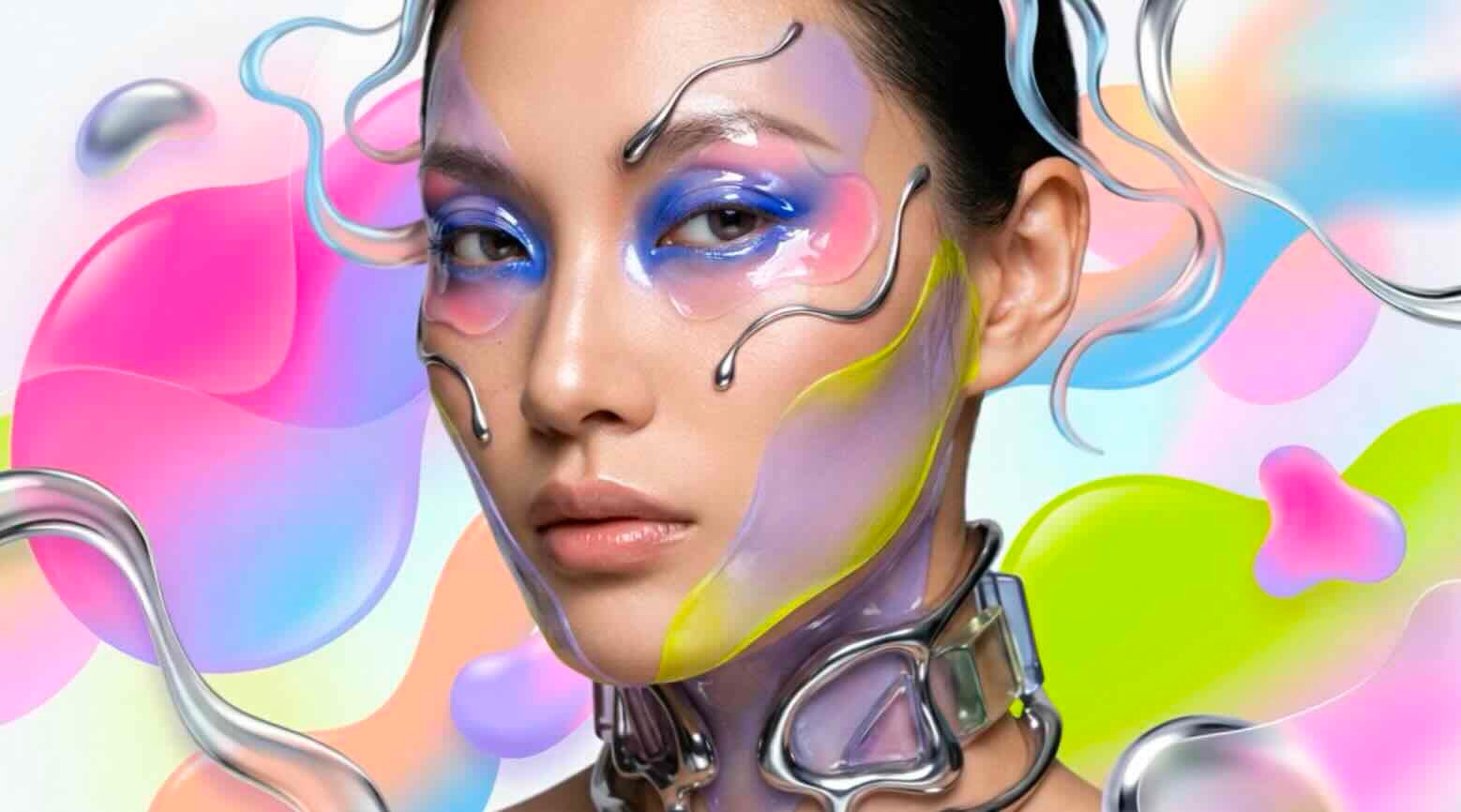
未应用任何效果的原始图像。
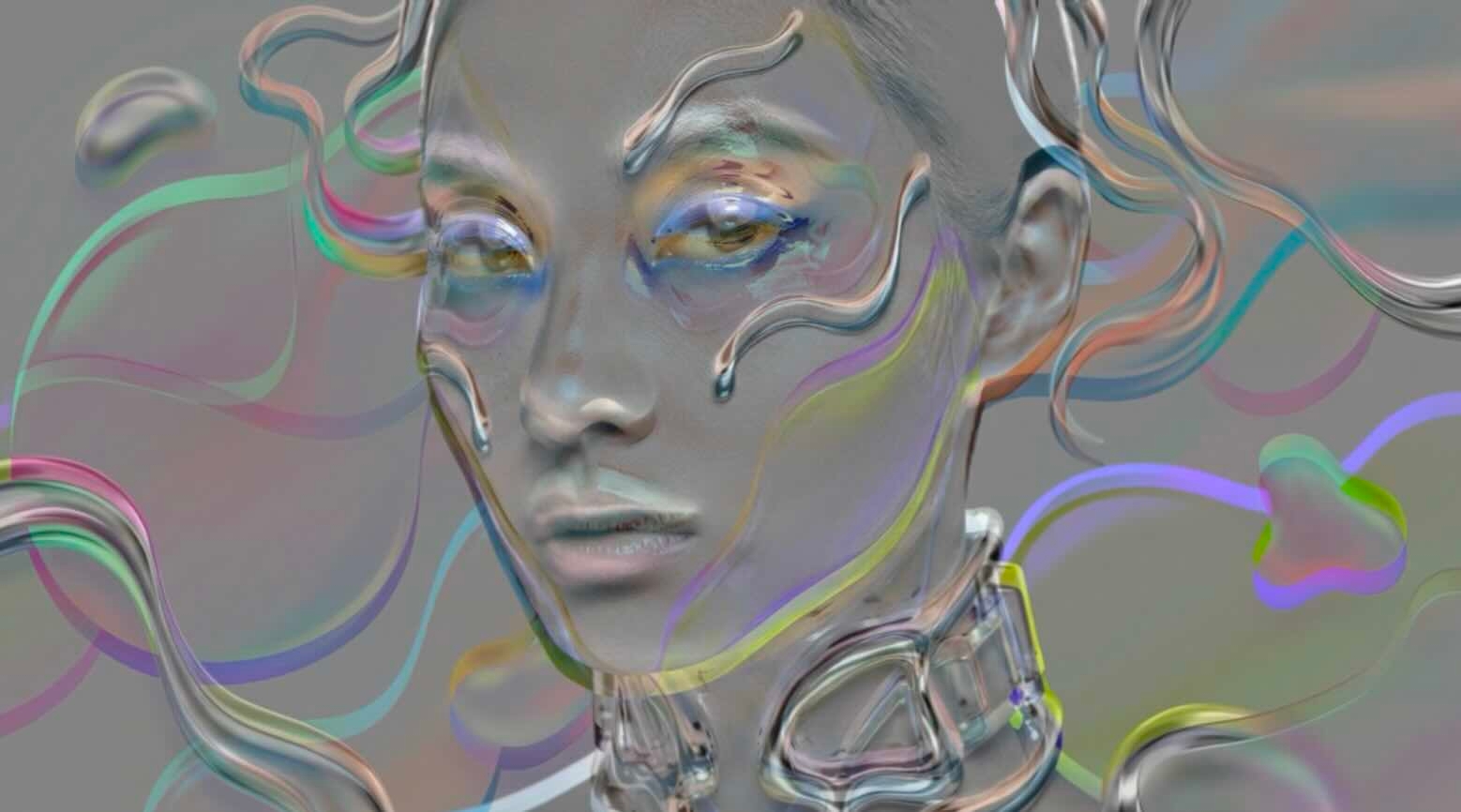
已应用浮雕效果。
浮雕效果属性
- 方向:高光光源照射的方向。
- 起伏:浮雕效果呈现的高度,以像素为单位。起伏设置实际上控制高光边缘的最大宽度。
- 对比度:决定图像的锐度。
- 与原始图像混合:效果的透明度。此效果与原始图像混合,并在上方显示合成效果。 此值设置得越高,应用于剪辑的效果就越弱。例如,如果将此值设置为 100%,则此效果在剪辑上不会产生明显结果;如果将此值设置为 0%,则不会隐约显出原始图像。
查找边缘效果会识别图像中存在显著变化的区域,并突出显示其边缘。边缘可在白色背景上显示为深色线条,也可在黑色背景上显示为彩色线条。 应用查找边缘效果后,图像通常会呈现出类似原图素描的外观。
此效果适用于 8-bpc 颜色并使用 GPU 加速实现更快渲染。
查找边缘效果属性
- 反相:找到边缘后反转图像。如果不选择“反转”,则边缘在白色背景上显示为暗线条。 如果选择此控件,则边缘在黑色背景上显示为亮线条。
- 与原始图像混合:效果的透明度。此效果与原始图像混合,并在上方显示合成效果。 此值设置得越高,应用于剪辑的效果就越弱。
发光效果会识别图像中较亮的部分,并提亮这些像素及其周围的像素,从而营造出柔和扩散的发光光晕。发光效果还可以模拟受到强光照射的对象产生的过度曝光效果。您可以让发光效果基于图像的原始颜色或其 Alpha 通道。基于 Alpha 通道的发光仅在不透明和透明区域之间的图像边缘产生漫射亮度。 您还可以使用“发光”效果在两种颜色(A 和 B 颜色)之间创建渐变发光,并通过循环创建多色效果。
以发光效果的最佳品质进行渲染时,可能会改变图层的外观。如果使用 Adobe Photoshop 任意映射为发光着色,则此更改特别真实。 请务必在渲染效果之前以最佳品质进行预览。
发光效果在 32-bpc 项目中往往更明亮、更逼真,因为32-bpc项目的高动态范围可防止发光的颜色值被裁切。因此,即使素材项目不包含高动态范围颜色值,也请考虑在 32-bpc 颜色中工作。
此效果适用于 8-bpc、16-bpc 和 32-bpc 颜色。
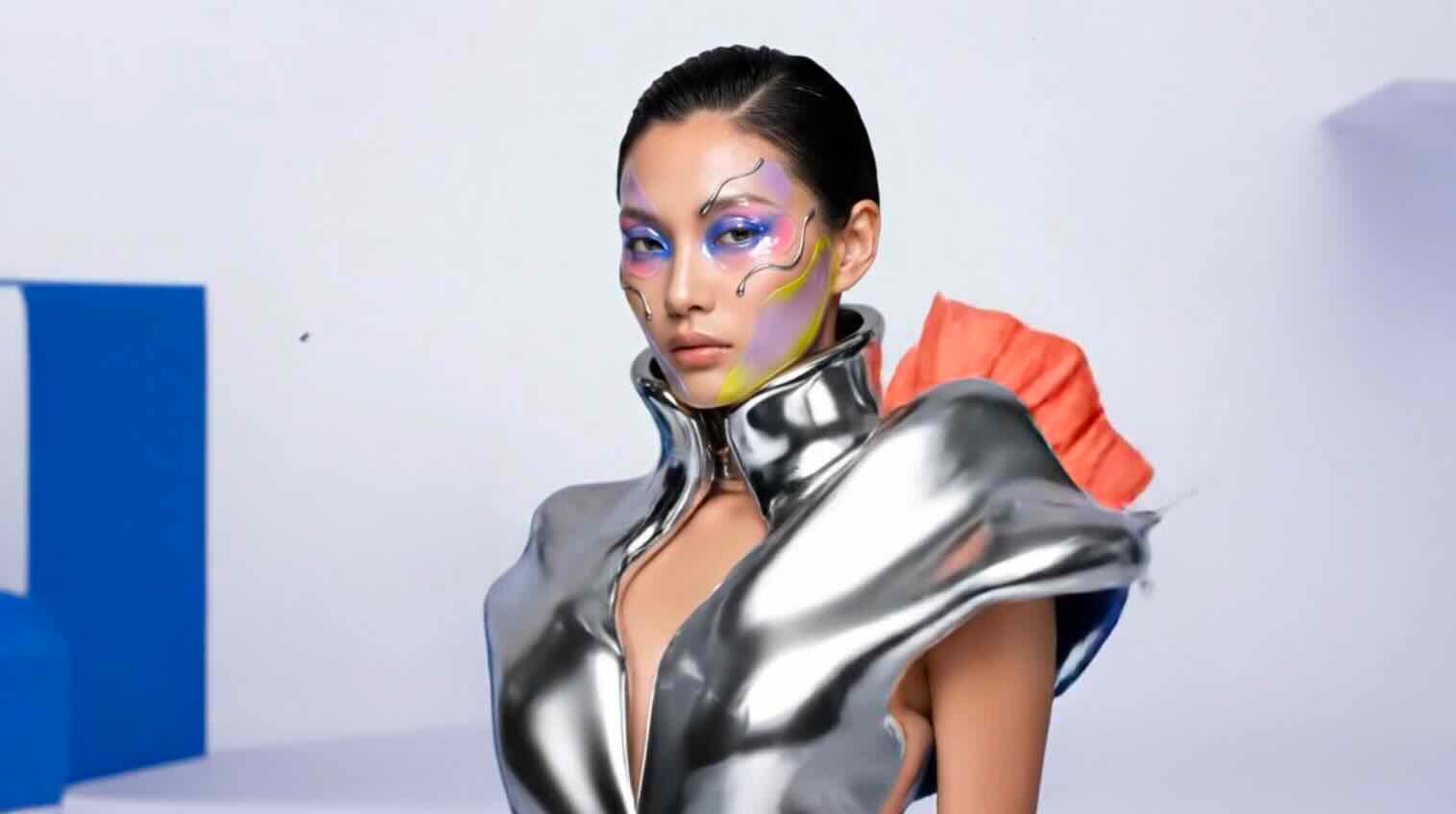
原稿图像,未应用任何效果。
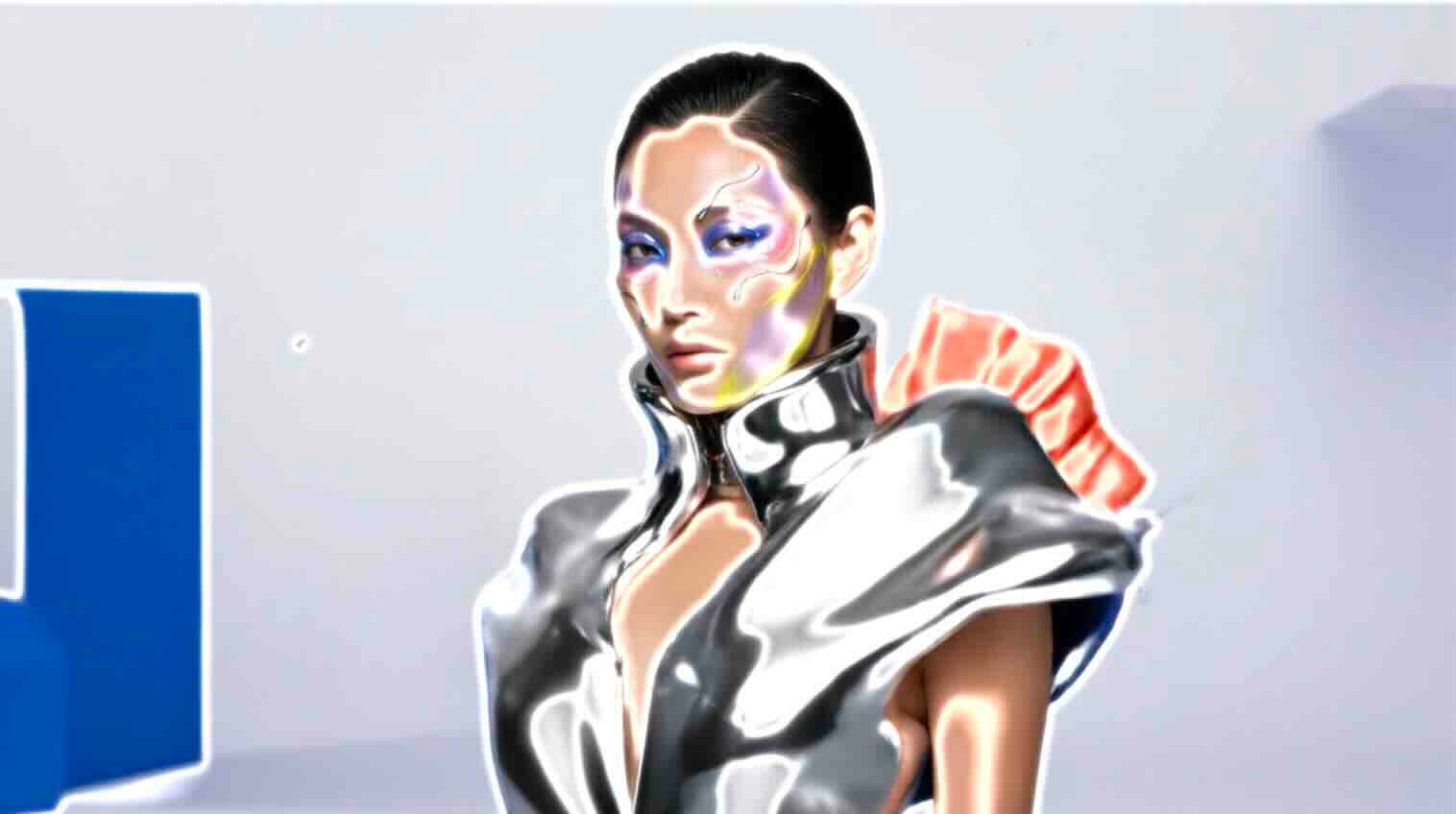
已应用发光效果。
发光效果属性
- 发光依据:确定发光是基于颜色值还是透明度值。
- 发光阈值:设置一个亮度百分比阈值,低于该阈值的区域不会应用发光效果。较低的百分比会在图像的更多区域产生发光效果;较高的百分比会在图像的更少区域产生发光效果。
- 发光半径:发光从图像明亮区域向外延伸的距离,以像素为单位。值越大,发光越柔和、扩散范围越广;值越小,发光边缘越清晰。
- 发光强度:发光的亮度。
- 与原始图像合成:指定如何将效果结果与图层进行合成。要让图层仅保留发光效果,请将与原始图像合成设置为无,并将发光操作设置为无。要为文本创建能够遮挡其下方所有图层的发光效果,请将发光操作设置为轮廓 Alpha。如果图像有羽化边缘,则这些发光效果更显而易见。
- 顶部会将发光置于图像上方,并使用为发光操作选择的混合方式。
- 后方会将发光置于图像后方,从而产生逆光效果。
- 无会将发光与图像分离。
- 发光颜色:发光的颜色。A 和 B 颜色会使用颜色 A 和颜色 B 控件指定的颜色创建渐变发光。
- 颜色循环方式:当发光颜色选择 A 和 B 颜色时,指定所使用的渐变曲线形状。
- 颜色循环数:如果选择两个或更多循环,会在发光中产生多色环状效果。单次循环会完整循环一次为发光颜色指定的渐变(或任意映射)。
- 颜色相位:指定颜色循环从色彩周期中的哪个位置开始。默认情况下,颜色循环在第一个循环的源点开始。
- A 和 B 中点:指定渐变中两种颜色之间的平衡位置。对于较低的百分比,使用较少的 A 颜色。 对于较高的百分比,使用较少的 B 颜色。
- 颜色 A、颜色 B:当发光颜色选择A 和 B 颜色时所使用的发光颜色。
- 发光维度:指定发光是水平方向、垂直方向,还是同时沿两个方向扩展。
您可以通过应用曲线效果、选择铅笔图标,然后单击保存(软盘)图标来创建任意映射 (.amp) 文件。要在发光效果中使用任意映射文件,请选择选项链接,然后选择相应的.amp文件。
“发光”效果使用 GPU 加速,以提高渲染速度。
马赛克效果会使用纯色矩形填充图层,使原始图像呈现像素化效果。此效果可用于模拟低分辨率显示,以及遮蔽面部。 您也可以为实现过渡为其设置动画。 在最佳品质下,矩形边缘会进行抗锯齿处理。
此效果适用于 8-bpc 和 16-bpc 颜色。
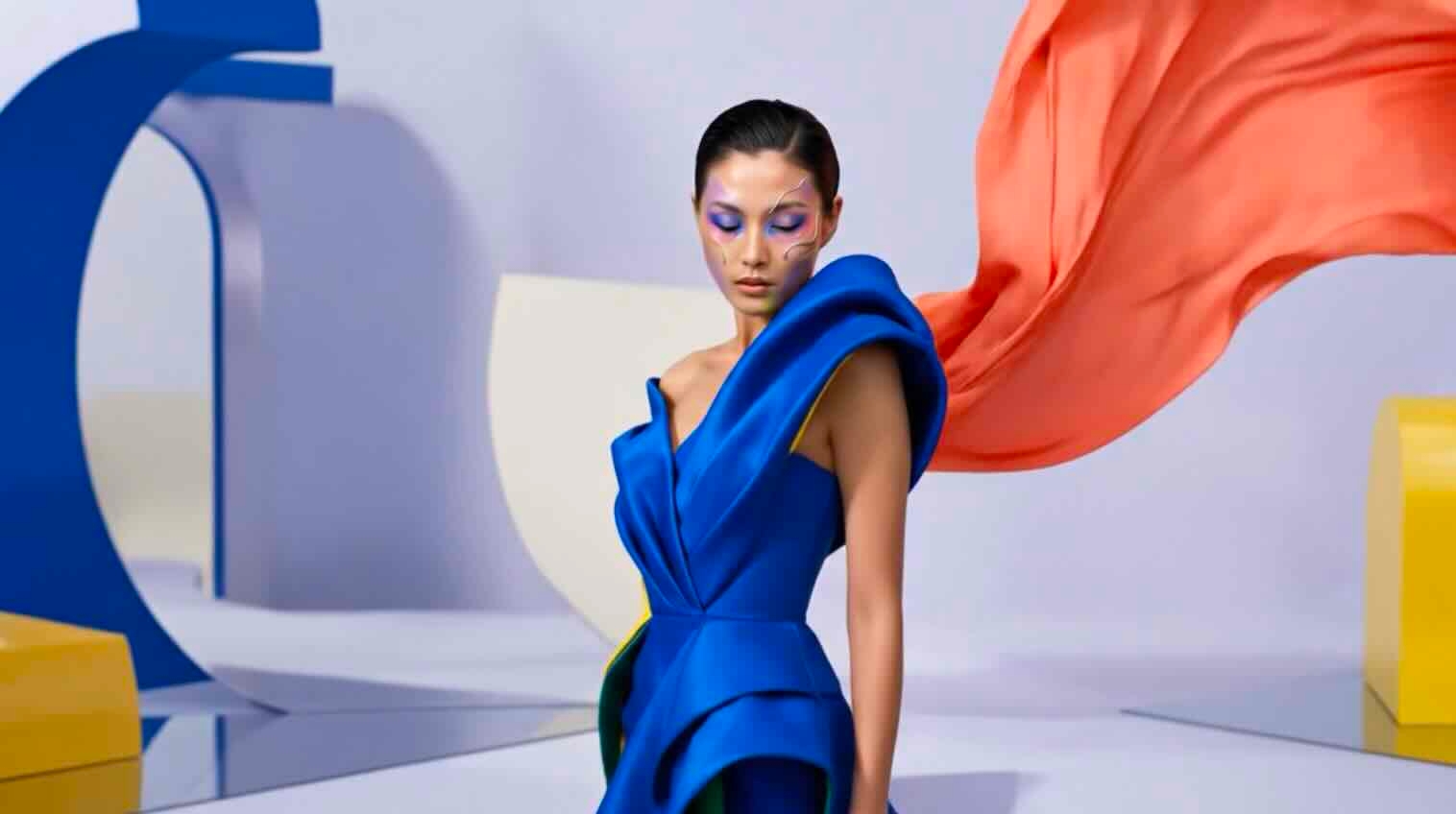
原稿图像(未应用任何效果)
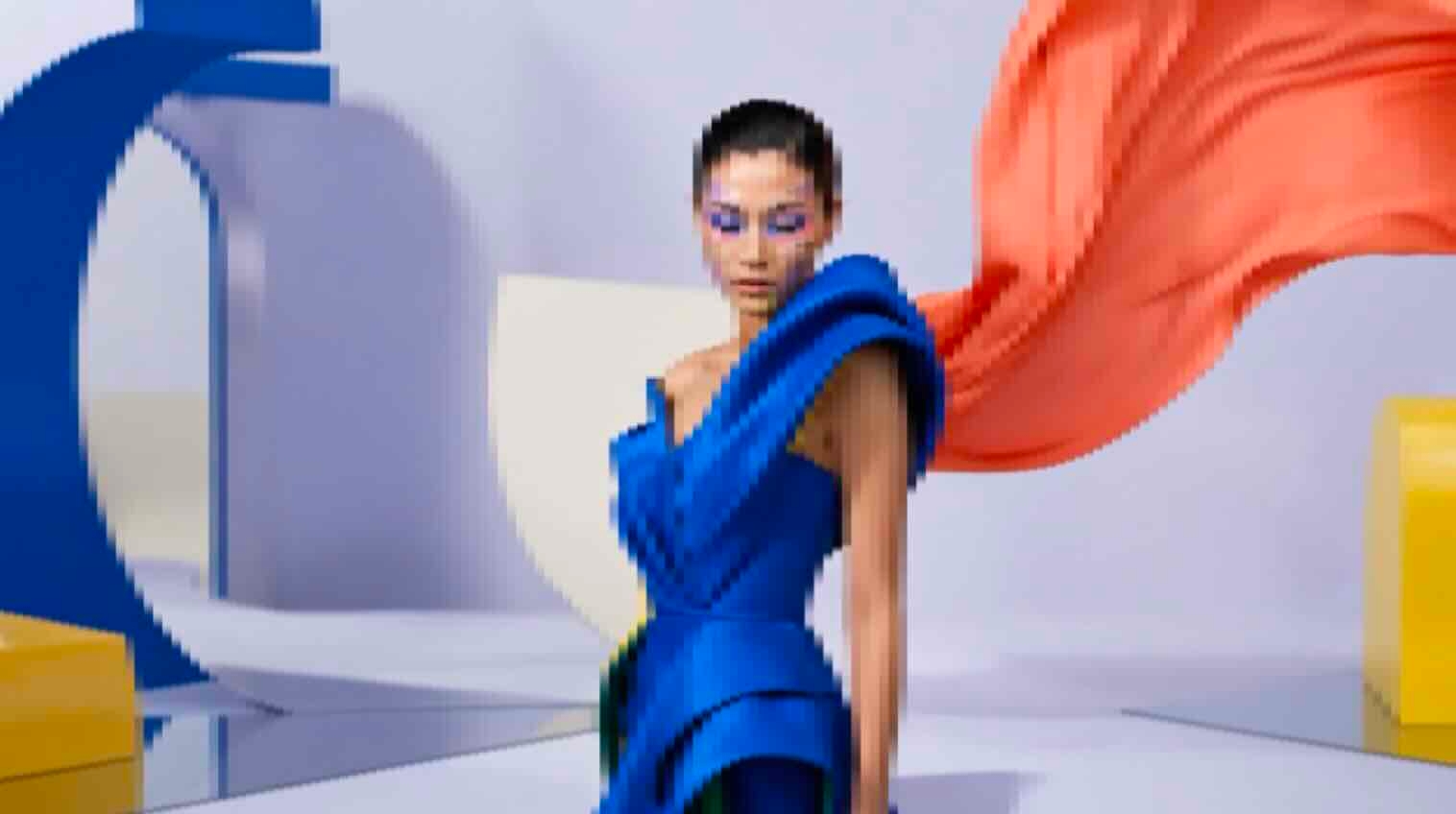
已应用马赛克效果。
马赛克效果属性
- 水平块、垂直块:每行和每列中的块数。
- 锐利颜色:使每个拼贴块采用原始图像中对应区域中心像素的颜色。否则,为每个拼贴提供原始图像相应区域的平均颜色。
“马赛克”效果使用 GPU 加速,以提高渲染速度。
动态拼贴效果可跨输出图像复制源图像。 如果已启用运动模糊,则在更改拼贴的位置时,此效果会使用运动模糊来使移动更明显。
此效果适用于 8-bpc 颜色。
动态拼贴效果属性
- 拼贴中心:主拼贴块的中心。
- 拼贴宽度、拼贴高度:拼贴块的尺寸,以输入图层尺寸的百分比表示。
- 输出宽度、输出高度:输出图像的尺寸,以输入图层尺寸的百分比表示。
- 镜像边缘:翻转相邻的拼贴块以形成镜像。如果相位设置为 0,选择此选项会使图层边缘与周围的拼贴块形成镜像。
- 相位:拼贴块的水平或垂直偏移量。
- 水平相位偏移:使拼贴块沿水平方向而非垂直方向偏移。
色调分离效果会对颜色进行色调分离处理,减少颜色数量,并以突变的颜色过渡取代平滑的颜色过渡。您可在图像中指定每个通道的色调级别(或亮度值)的数量。 抽帧效果随后将像素映射到最匹配的级别。 例如,在 RGB 图像中选择两个色调级别,将为红色指定两个色调、为绿色指定两个色调并为蓝色指定两个色调。 值的范围是 2 - 255。
此效果适用于 8-bpc、16-bpc 和 32-bpc 颜色。
色调分离效果属性
- 级别:每个通道的色调级别数。
毛边效果会使 Alpha 通道变得粗糙,还可添加颜色以模拟铁锈和其他类型的腐蚀效果。此效果可使栅格化文本或图形呈现自然粗糙的外观,类似老式打字机打出的文字。
此效果适用于 8-bpc 颜色。
粗糙化效果属性
- 边缘类型:要使用的粗糙化类型。
- 边缘颜色:对于锈蚀颜色或粗糙化颜色,指定应用于边缘的颜色;对于影印颜色,则指定填充颜色。
- 边框:效果从 Alpha 通道边缘向内延伸的距离,以像素为单位。
- 边缘锐度:较低的值会产生更柔和的边缘。高值可创建更清晰的边缘。
- 分形影响:粗糙化的程度。
- 缩放:用于计算粗糙度的分形缩放比例。
- 拉伸宽度或高度:用于计算粗糙度的分形宽度或高度。
- 偏移(湍流):确定使用分形形状的哪一部分来生成粗糙效果。
- 复杂度:确定粗糙效果的细节程度。 增加“复杂度”会增加渲染时间。 要获得类似的结果,请减小缩放值,而不是增大复杂度。
- 演化:为此设置制作动画会使粗糙度随时间发生变化。 虽然演化值以名为旋转的单位设置,但了解这些旋转的渐进性很重要。 演化状态会随着每个新值持续无限推进。使用循环演化选项可在每次旋转时将演化设置恢复到原始状态。
- 演化选项:提供相关控件,使效果仅渲染一个较短的循环,然后在图层的整个持续时间内重复该循环。使用这些控件可将粗糙元素预渲染为循环,从而加快渲染速度。使用以下控件可创建平滑渐进的非重复循环:
- 循环演化:创建一个循环,强制演化状态返回其起点。
- 循环:分形在重复之前,演化设置经历的旋转次数。演化关键帧之间的时间决定演化循环的时序。循环控件只影响分形的状态,不影响几何属性或其他控件,因此使用不同的大小或偏移设置可以获得不同的结果。
- 随机植入:指定用于生成粗糙纹理的数值。为此属性制作动画会使画面在同一分形类型的不同分形形状组之间突然切换。要使粗糙度平滑过渡,请使用演化控件。
散布效果会分散图层中的像素,从而产生模糊或涂抹的外观。散布效果不会改变各个像素的颜色,而是将像素随机重新分布在其原始位置附近的大致区域内。
此效果适用于 8-bpc 和 16-bpc 颜色。

未应用任何效果的原始图像。

已应用散布效果。
散布效果属性
- 颗粒:像素的散布方向,即水平方向或垂直方向。选择无可向所有方向散布像素。
- 散布随机性:指定散布方式是否逐帧变化。要在不使用关键帧或表达式的情况下为散布制作动画,请选择每帧随机化选项。
闪光灯效果会按周期性或随机间隔对图层执行算术运算,或者使图层变为透明。例如,可以让图层每 5 秒完全透明十分之一秒,也可以让图层颜色按随机间隔反相。
此效果适用于 8-bpc 颜色。
闪光灯效果属性
- 闪光颜色:闪光灯的颜色。
- 与原始图像混合:效果的透明度。此效果与原始图像混合,并在上方显示合成效果。 此值设置得越高,此效果对图层的影响越小。 例如,如果将此值设置为 100%,则此效果在图层上不会产生明显结果;如果将此值设置为 0%,则不会隐约显出原始图像。
- 闪光持续时间(秒):每次闪光持续的时间,以秒为单位。
- 闪光周期(秒):从一次闪光开始到下一次闪光开始之间的时间,以秒为单位。
- 随机闪光概率:闪光操作应用于任意给定帧的概率。
- 闪光:为每次闪光选择使图层透明,即可使图层变为透明。选择仅对颜色操作,即可使用闪光运算符指定的运算。
- 闪光运算符:每次闪光所使用的运算。
纹理化效果可让一个图层呈现出另一个图层的纹理外观。例如,您可以使树的图像看起来好像具有砖的纹理,并控制纹理深度和明显的光源。 在最佳品质下,纹理图层会以子像素精度进行定位和缩放。
此效果适用于 8-bpc 颜色。
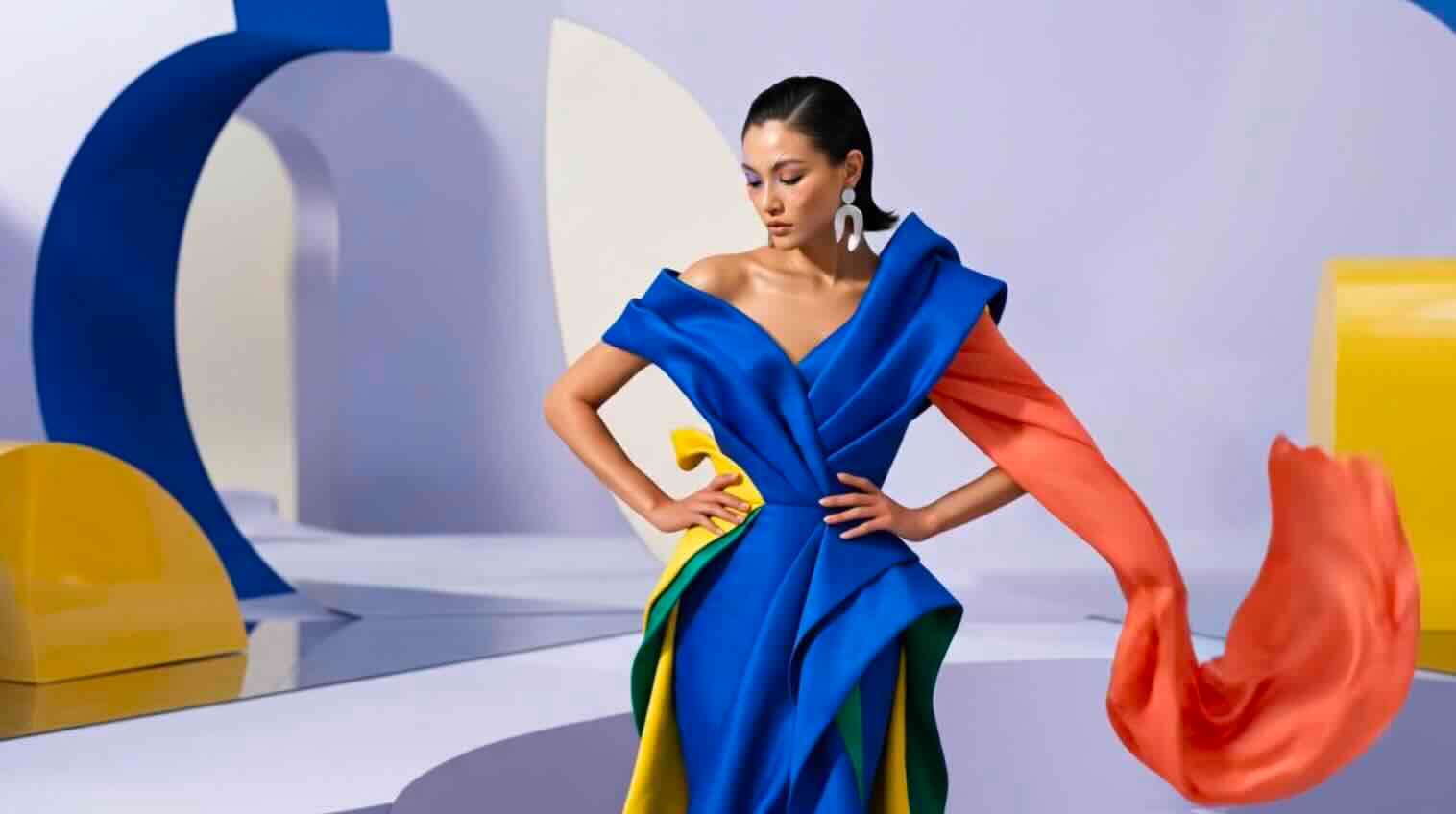
未应用任何效果的原稿。
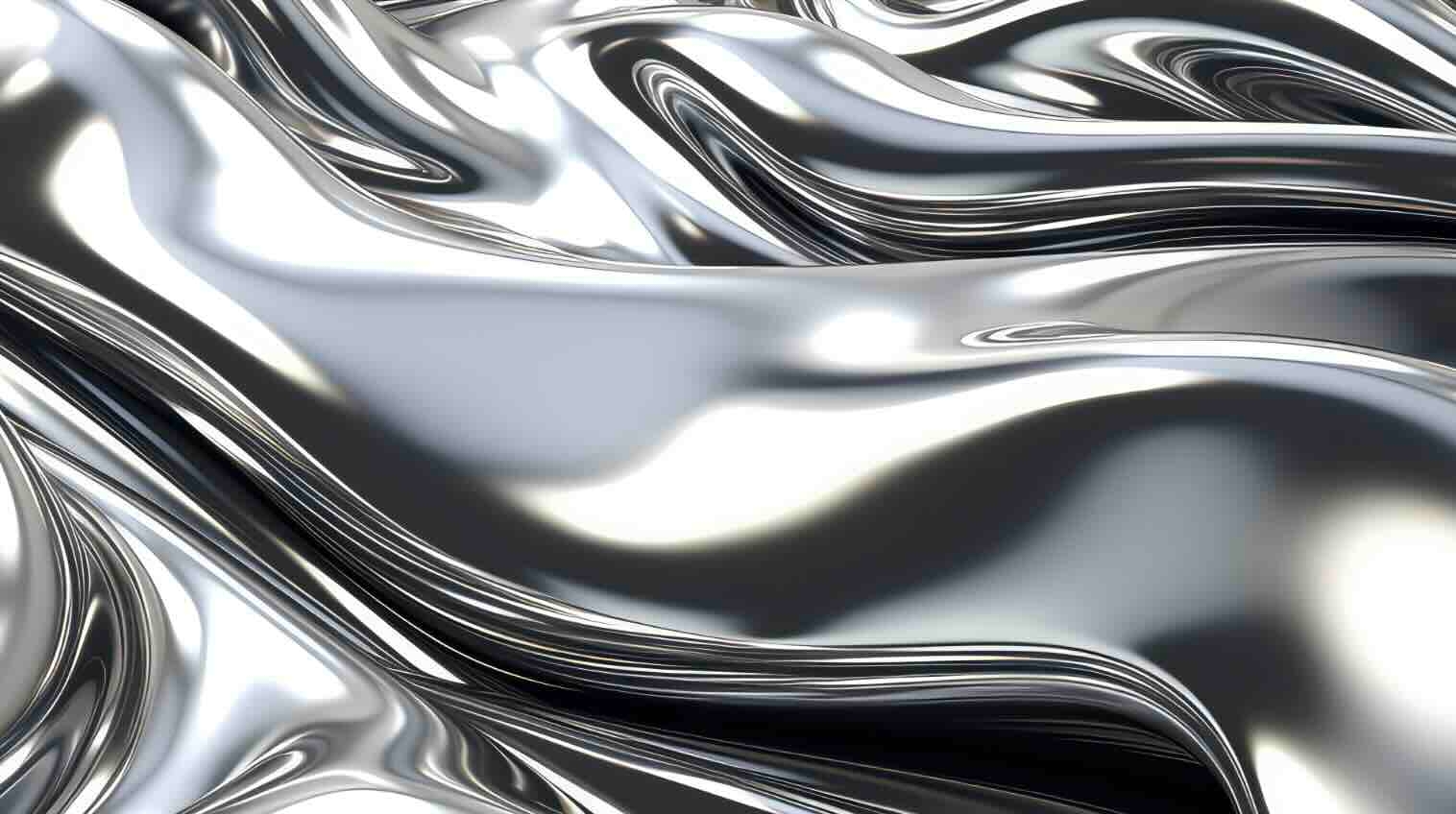
合成中添加了纹理的图层。
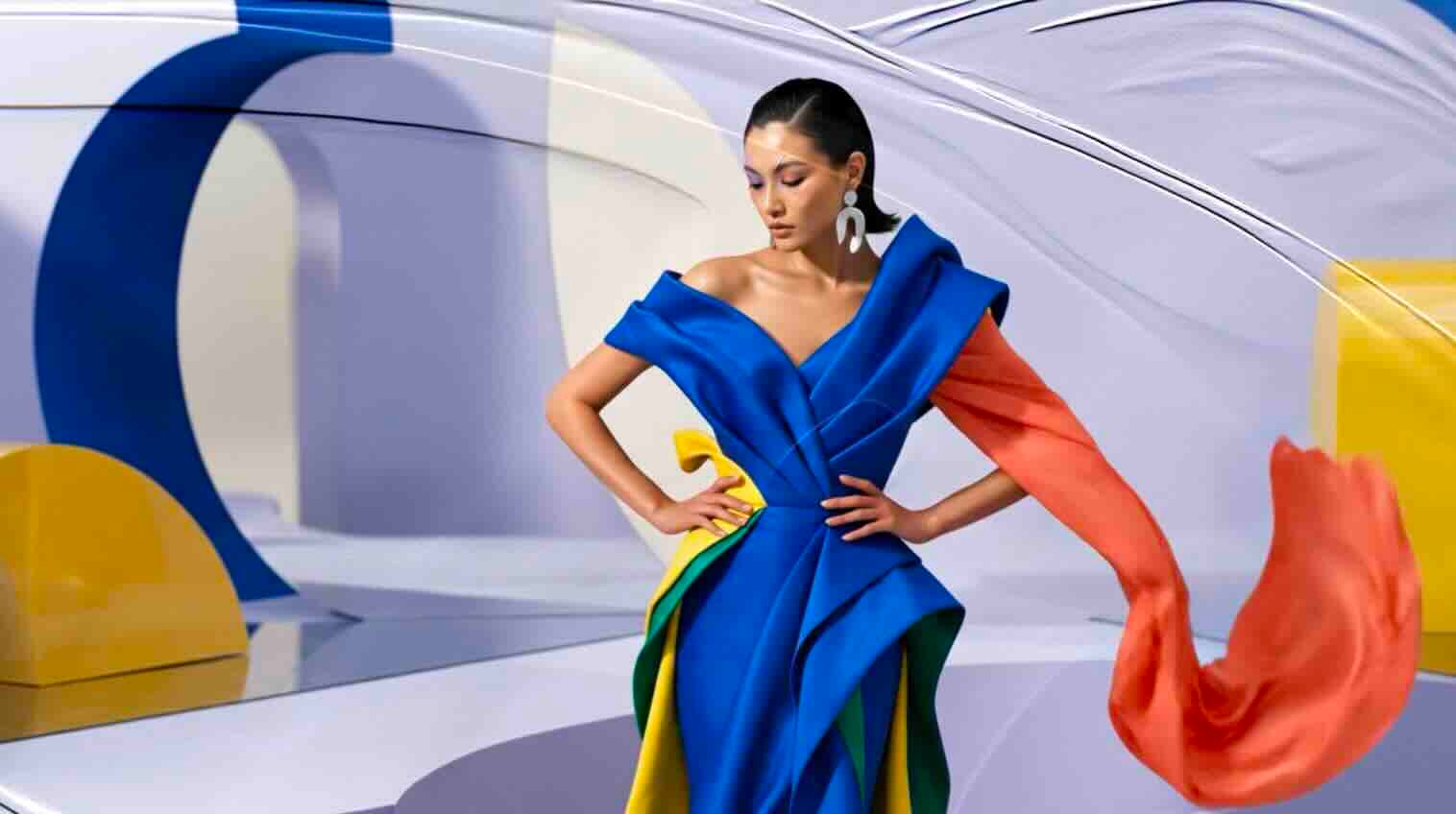
视频中应用了纹理的图层。
纹理化效果属性
- 纹理图层:纹理的来源。
- 光照方向:光线照射纹理的角度。
- 纹理对比度:结果的强度。
- 纹理位置:将纹理图层应用于效果图层的方式:
- 平铺纹理:重复应用纹理。
- 居中纹理:将纹理置于中央。
- 拉伸纹理以适合:将纹理拉伸至与效果图层相同的尺寸。
阈值效果可将灰度图像或彩色图像转换为高对比度的黑白图像。指定某个级别作为阈值;所有比阈值亮的像素都会转换为白色,所有比阈值暗的像素都会转换为黑色。
此效果适用于 8-bpc 和 16-bpc 颜色。

原始素材未应用任何效果。
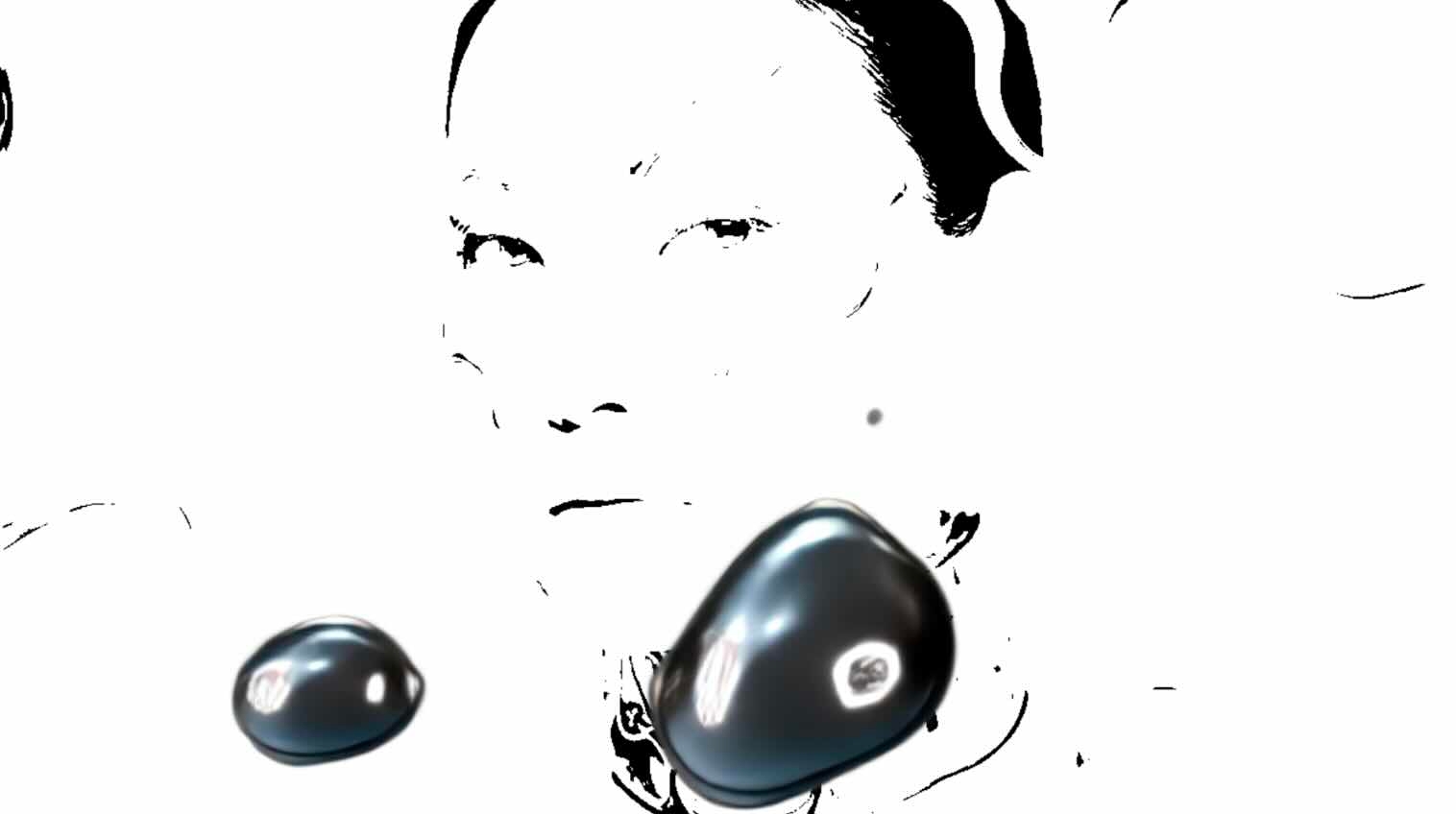
应用效果,阈值设置为 44。
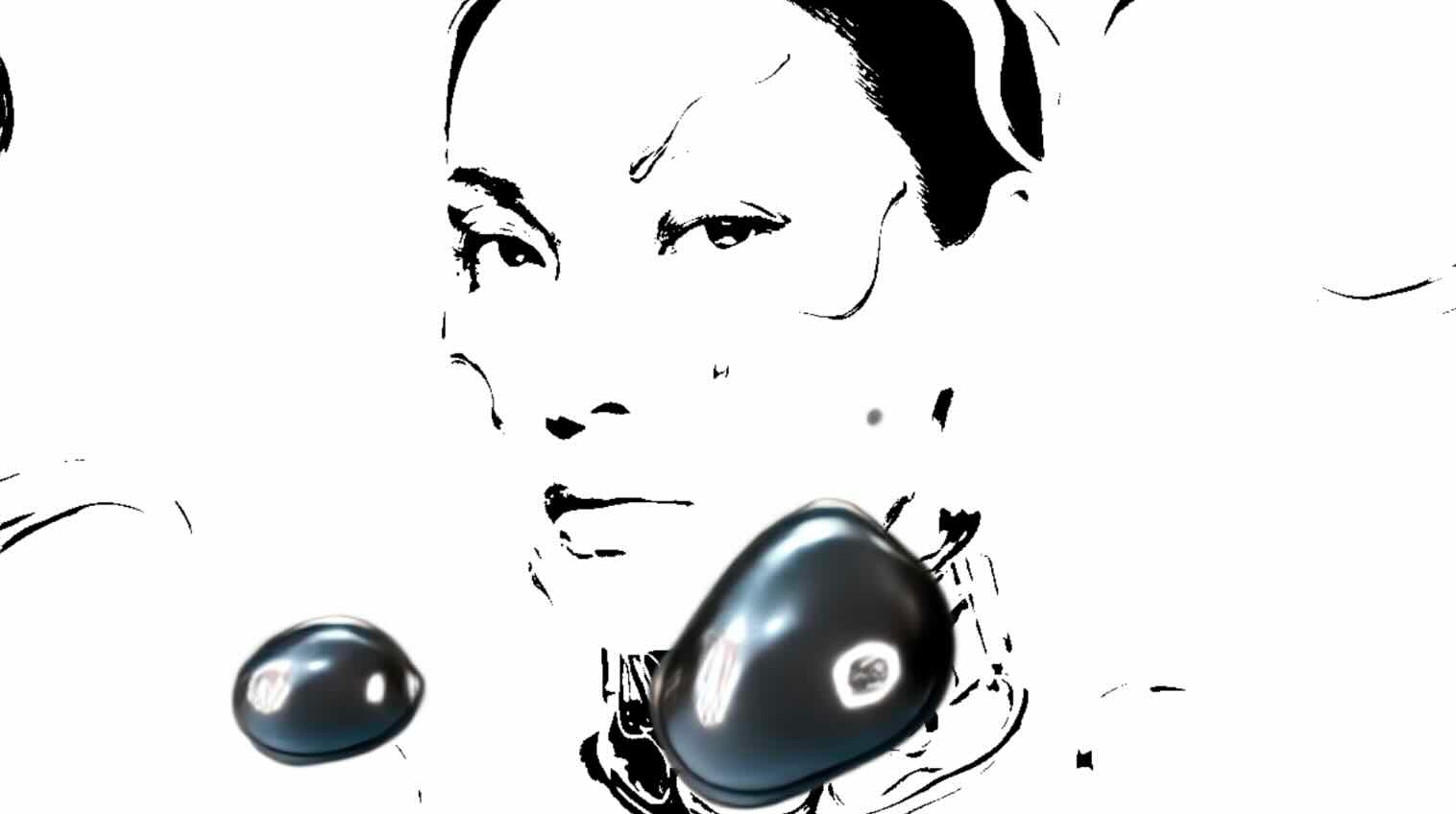
应用效果,阈值设置为 70。
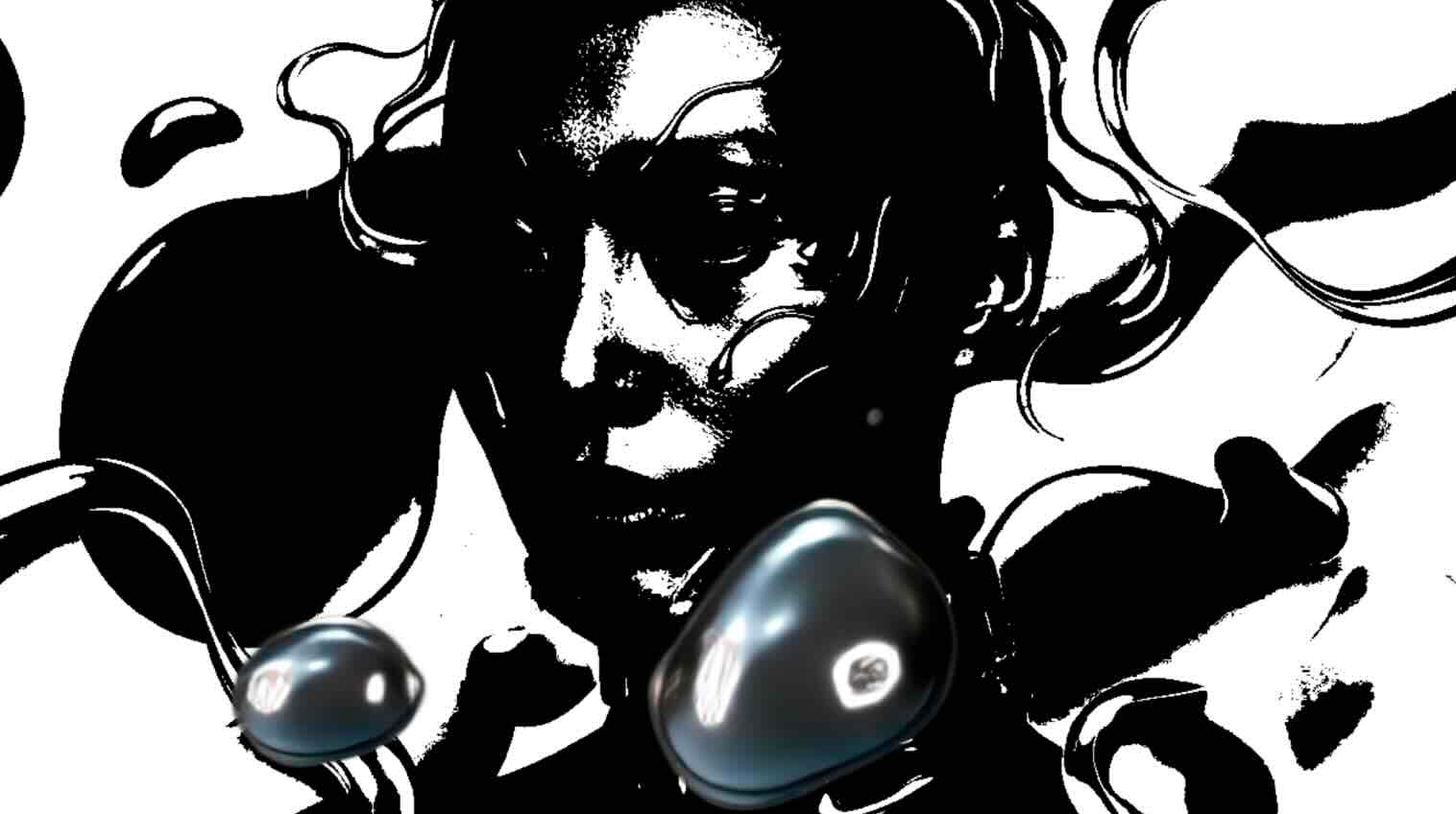
应用效果,阈值设置为 200。
- CC 块装载效果(CS6 或更高版本)
- CC 胶片烧灼效果
- CC 玻璃效果
- CC 万花筒效果
- CC 像素溶解效果
- CC 塑料效果(CS6 或更高版本)
- CC 重复拼贴效果
- CC 阈值效果
- CC 阈值 RGB 效果
