
„Ich habe InDesign auf meinem System installiert und es stürzt beim Start immer wieder ab. Plötzlich kann ich InDesign nicht mehr über das Startmenü oder durch einen Doppelklick auf eine InDesign-Datei öffnen“.
Zuletzt aktualisiert am
11. März 2026
- InDesign-Benutzerhandbuch
- Übersicht über InDesign
- Einführung in InDesign
- Arbeitsbereich
- Grundlagen des Arbeitsbereichs
- Kontextbezogene Taskleiste
- Vorlagen
- Projekte
- Anpassen des Arbeitsbereichs in InDesign
- Toolbox
- Festlegen von Voreinstellungen
- Eigenschaftenbedienfeld
- Touch-Arbeitsbereich
- Standard-Tastaturbefehle
- Widerrufen von Änderungen und Verwalten des Protokollbedienfelds
- Wiederherstellen und Rückgängigmachen von Dokumenten
- Grundlagen des Arbeitsbereichs
- Generative KI (in Festlandchina nicht verfügbar)
- Einführung in InDesign
- Erstellen und Gestalten von Dokumenten
- Dokumente und Seiten
- Erstellen von Dokumenten
- Arbeiten mit Musterseiten
- Arbeiten mit Dokumentseiten
- Festlegen von Seitengröße, Rändern und Anschnitt
- Arbeiten mit Dateien und Vorlagen
- Konvertieren von PDF-Dateien in InDesign-Dokumente
- Erstellen von Buchdateien
- Hinzufügen einer einfachen Seitennummerierung
- Nummerieren von Seiten, Kapiteln und Abschnitten
- Konvertieren von QuarkXPress- und PageMaker-Dokumenten
- Freigabe von Inhalten
- Workflow-Management von Dateien – Grundlagen
- Speichern von Dokumenten
- Raster
- Flex Layout
- Layouthilfen
- Dokumente und Seiten
- Hinzufügen von Inhalten
- Text
- Einfügen von Text in einen Rahmen
- Verketten von Text
- Südostasiatische Schriften
- Arabische und hebräische Funktionen in InDesign
- Erstellen von Pfadtext
- Aufzählungszeichen und Nummerierungen
- Erstellen von mathematischen Ausdrücken
- Glyphen und Sonderzeichen
- Textsatz
- Zusammensetzen von CJK-Zeichen
- Textvariablen
- Erstellen von QR-Codes
- Bearbeiten von Text
- Ausrichten von Text
- Umfließen von Objekten mit Text
- Verankerte Objekte
- Verknüpfter Inhalt
- Formatieren von Absätzen
- Formatieren von Zeichen
- Typografie
- Formatieren von Text
- Überarbeiten von Text
- Rechtschreibprüfung und Wörterbücher
- Hinzufügen von Referenzen
- Formate
- Tabellen
- Interaktivität
- Grafiken
- Pfade und Formen – Grundlagen
- Zeichnen mit dem Buntstift-Werkzeug
- Zeichnen mit dem Zeichenstift-Werkzeug
- Anwenden von Einstellungen für Linien (Konturen)
- Verknüpfte Pfade und Formen
- Bearbeiten von Pfaden
- Beschneidungspfade
- Ändern der Eckendarstellung
- Bilder bearbeiten
- Rahmen und Objekte
- Ausrichten und Verteilen von Objekten
- Verknüpfte und eingebettete Grafiken
- Integrieren von AEM Assets
- Farbe und Transparenz
- Text
- Suchen und Ersetzen
- Freigeben
- Speichern und Abrufen von Cloud-Dokumenten
- Organisieren, Verwalten und Freigeben von Cloud-Dokumenten
- Anzeigen und Verwalten von Versionen in Cloud-Dokumenten
- Häufig gestellte Fragen zu InDesign-Cloud-Dokumenten
- InCopy im Web (Beta)
- Benutzerdefinierte Schriften hinzufügen, um sie in InCopy im Web anzuzeigen (Beta)
- Freigabe und Zusammenarbeit
- Freigeben für einen Review
- Review eines freigegebenen InDesign-Dokuments
- Verwalten von Feedback
- Einladen zum Bearbeiten
- Exportieren, Importieren und Veröffentlichen
- Exportieren und veröffentlichen
- Publish Online
- Dashboard für „Publish Online“
- Platzieren von Firefly-Assets
- Kopieren und Einfügen von Grafiken
- Exportieren nach Adobe Express
- Exportieren von Inhalten in das EPUB-Format
- Verbesserte Zugänglichkeit für Indizes
- Optionen zur Änderung der Textgröße anpassen
- Barrierefreie Glossare anlegen
- ARIA-Rolle und -Label-Unterstützung
- Adobe PDF-Optionen
- Exportieren in HTML5
- Exportieren von Inhalten in HTML (veraltet)
- Exportieren als Adobe PDF-Datei
- Exportieren in das JPEG- oder PNG-Format
- Importieren von SVG-Dateien
- Unterstützte Dateiformate
- Exportieren und Importieren von Benutzereinstellungen
- Drucken
- Drucken von Broschüren
- Druckermarken und Anschnitte
- Drucken von Dokumenten
- Druckfarben, Separation und Rasterweite
- Überdrucken
- Erstellen von PostScript- und EPS-Dateien
- Preflight-Prüfung von Dateien vor der Abgabe
- Drucken von Miniaturen und Dokumenten mit Übergröße
- Vorbereiten von PDF-Dateien für Druckdienstleister
- Vorbereiten des Drucks von Separationen
- Exportieren und veröffentlichen
- Erweitern von InDesign
- Automatisierung
- Fehlerbehebung
Hier erfährst du, wie du Absturzprobleme beim Start von InDesign behebst.

Die Systemmeldungen von InDesign helfen dir, die Ursache des Absturzes zu ermitteln, da sie eine Liste der Szenarien enthalten, die zu Problemen führen. Hier sind einige der Szenarien und ihre Lösungen:

?$png$&jpegSize=100&wid=101)
?$png$&jpegSize=100&wid=101)


?$png$&jpegSize=100&wid=101)
 Ungefähre Fehlerbehebungszeit: 5 Minuten
Problem: InDesign 2024 (Version 19.4.0) und höher lässt sich unter N-Editionen von Windows 11 Pro nicht starten oder stürzt ohne Fehlermeldung ab.
Provisorische Lösung 1: Installiere das Windows Media Feature Pack.
Provisorische Lösung 2: Aktualisiere Windows.
Ungefähre Fehlerbehebungszeit: 7 Minuten
Führe die folgenden Schritte zur Fehlerbehebung aus, um das Problem zu beheben.
-
Hinzufügen der ausführbaren InDesign-Datei als Ausnahme in der Symantec DLP Security Suite:
- Öffne die Symantec Security Suite Enforce Console, navigiere zu System > Agent > Application Monitoring und füge InDesign als Ausnahme hinzu.
- Deaktiviere alle Erkennungskanäle unter App-Überwachungskonfiguration.
- Klicke auf Speichern. Starte das System neu und starte InDesign.

Symantec-Einstellungen zum Hinzufügen von InDesign als Ausnahme.
Symantec-Einstellungen zum Hinzufügen von InDesign als Ausnahme. -
Verwende den Creative Cloud-Client zum Starten und Ausführen von InDesign.
AnmerkungDiese provisorische Lösung funktioniert nicht, wenn das Bedienfeld „App“ deaktiviert ist.
-
Führe die ausführbare InDesign-Datei aus dem Installationsverzeichnis oder über die Verknüpfung im Startmenü als Administrator aus.
-
Führe die App im Kompatibilitätsmodus für Windows 7 aus.
Klicke mit der rechten Maustaste auf die ausführbare Datei und wähle Eigenschaften. Wähle auf der Registerkarte Kompatibilität die Option Programm im Kompatibilitätsmodus ausführen für und wähle Windows 7 aus der Dropdown-Liste.

Ausführen im Kompatibilitätsmodus für Windows 7.
Ausführen im Kompatibilitätsmodus für Windows 7. -
Setze die Windows-Installation auf Windows 7 zurück.


DLL-Fehler beim Start
Ungefähre Fehlerbehebungszeit: 3 Minuten
Anmerkung
Dieses Problem ist nur unter Windows 10-Betriebssystemen mit Standardbenutzerrechten aufgetreten.

Berechtigungen für den Voreinstellungen-Ordner
Ungefähre Fehlerbehebungszeit: 4 Minuten
Anmerkung
Denke daran, deine Ordner zu sichern, da durch Zurücksetzen der Voreinstellungen alle benutzerdefinierten Einstellungen entfernt werden und InDesign mit den Standardeinstellungen gestartet wird.
Führe die unter beschriebenen Schritte aus. InDesign kann aufgrund unzureichender Berechtigungen nicht gestartet werden, um Lese-/Schreibrechte für den Voreinstellungsordner festzulegen.

Ungefähre Fehlerbehebungszeit: 5 Minuten
-
Entferne oder aktualisiere die Zusatzmodule für Schriften von Drittanbietern, bevor du deine Schriften testest.
-
Lösche den Systemschriftcache.
-
Identifiziere, isoliere und behebe die Schrift, die das Problem verursacht hat.

Einfrieren oder Absturz der App beim Start
Ungefähre Fehlerbehebungszeit: 3 Minuten
Achtung
Denke daran, deine Ordner zu sichern, da durch Zurücksetzen der Voreinstellungen alle benutzerdefinierten Einstellungen entfernt werden und InDesign oder InCopy mit den Standardeinstellungen gestartet wird.
-
Lösche den folgenden InDesign- oder InCopy-App-Ordner, um beschädigte Voreinstellungen zu entfernen, und installiere InDesign neu.
InDesign:
Cache: %USERPROFILE%\AppData\Local\Adobe\ Adobe InDesign\<version>\<language>
Voreinstellungen: %USERPROFILE%\AppData\Roaming\Adobe\InDesign\<version>\<language>
InCopy:
Cache: %USERPROFILE%\AppData\Local\Adobe\InCopy\<version>\<language>
Voreinstellungen: %USERPROFILE%\AppData\Roaming\Adobe\InCopy\<version>\<language>
InDesign:
Cache: ~/Library/Caches/Adobe InDesign/<version>/<language>
Voreinstellungen: ~/Library/Preferences/Adobe InDesign/<version>/<language>
InCopy:
Cache: ~/Library/Caches/Adobe InCopy/<version>/<language>
Voreinstellungen: ~/Library/Preferences/Adobe InCopy/<version>/<language>

Virenschutzeinstellungen
Es ist möglich, dass die Einstellungen der Antiviren-Software auf deinem Computer dazu führen, dass InDesign beim Start abstürzt. Führe folgende Schritte aus, um einige der Virenschutzprobleme zu beheben:
Ungefähre Fehlerbehebungszeit: 2 Minuten
Weitere Infos erhältst du vom GDATA Support-Team.
Anmerkung
Dieses Problem wurde in der GDATA-Antivirus-Software Version 25.5.9.25 und höher behoben.
Ungefähre Fehlerbehebungszeit: 2 Minuten
Anmerkung
AVG Antivirus-Typen wie AVG Zen oder Business Security haben andere Benutzeroberflächen und folgen einem anderen Verfahren, um die DLL-Datei in die Ausnahmeliste aufzunehmen. Bei Fragen zur AVG-Virenschutzsoftware wende dich bitte an das Support-Team des AVG-Herstellers.
Ungefähre Fehlerbehebungszeit: 2 Minuten
Wenn du eine Adobe-App auf Systemen startest, auf denen macOS 10.12 oder höher mit Cylance Antivirus ausgeführt wird, stürzt die App ab und gibt die folgende Fehlermeldung zurück: Adobe-Anwendung kann aufgrund eines Problems nicht geöffnet werden.
Wende dich an deinen IT-Administrator, um den Adobe Crash Reporter Client über die webbasierte Admin Console von Cylance auf die Whitelist zu setzen. Teile die folgenden Pfade deinem IT-Administrator mit, damit er den Crash Reporter Client auf die Zulassungsliste setzt:
Anmerkung
Ersetze <Adobe-App> durch den Namen und die Version der App, die auf deinem System installiert ist. Wenn du beispielsweise die neueste Version von Adobe InDesign auf deinem System installiert hast, ersetze <Adobe-App> durch Adobe InDesign 2022.
Verschiedene Probleme
Führe folgende Schritte aus, um unerwartete Fehler wie Probleme mit Bibliotheksdateien in einem Netzwerk, betriebssystemspezifische Probleme oder Probleme mit der Benennung von UXP- und CEP-Ordnern zu beheben:
Ungefähre Fehlerbehebungszeit: 3 Minuten
InDesign stürzt beim Start ab oder zeigt einen Fehler an, da ein fehlerhaftes Windows-Update die VCRuntime-DLLs beschädigt hat. Die Reparatur der installierten VC behebt dieses Problem. Schließe vor Beginn alle Anwendungen auf deinem System.

-
Wähle Systemsteuerung > Programme > Programme und Funktionen.
-
Klicke mit der rechten Maustaste auf jedes der installierten Microsoft Visual C++ Redistributable-Pakete (x64 und x86).
-
Klicke auf Ändern > Reparieren (wenn die Option Ändern verfügbar ist).
Befolge die Anweisungen zum Reparieren von Microsoft Visual C++ Redistributable.

Zugriff auf Wartungsoptionen.
Zugriff auf Wartungsoptionen.
Starte den Reparaturvorgang für die installierten Laufzeitkomponenten.
Starte den Reparaturvorgang für die installierten Laufzeitkomponenten. -
Starte das System neu und starte InDesign.


Wenn das Problem immer noch nicht gelöst ist, lade die neueste VCRuntime von der Microsoft Support-Website herunter und wiederhole die Schritte 1–4.
Ungefähre Fehlerbehebungszeit: 3 Minuten
InDesign kann abstürzen, wenn du mit InDesign-Bibliotheken arbeitest, die in einem Netzwerk oder einem freigegebenen Speicherort gespeichert sind. Befolge die folgenden Schritte, um das Problem unter Windows- oder macOS-Betriebssystemen zu beheben.
-
Öffne den Ordner Bibliothek, der standardmäßig ausgeblendet ist. Informationen zum Anzeigen versteckter Dateien und Ordner findest du unter Ausgeblendete Dateien anzeigen.
-
Navigiere zu C:\Anwender\{user}\AppData\Local\Adobe\InDesign\{Version #}\{language}\. {user} ist der Anwendername, mit dem du angemeldet bist, {version #} ist die InDesign-Version und {language} ist die Sprache der auf deinem Computer installierten InDesign-App.
Ein Beispiel: Wenn du mit der Benutzer‑ID john doe angemeldet bist, du die InDesign-Version 17.0 verwendest und die Sprache en_US ist, lautet der Pfad C:\Users\johndoe\AppData\Local\Adobe\InDesign\Version 17.0\en_US\.
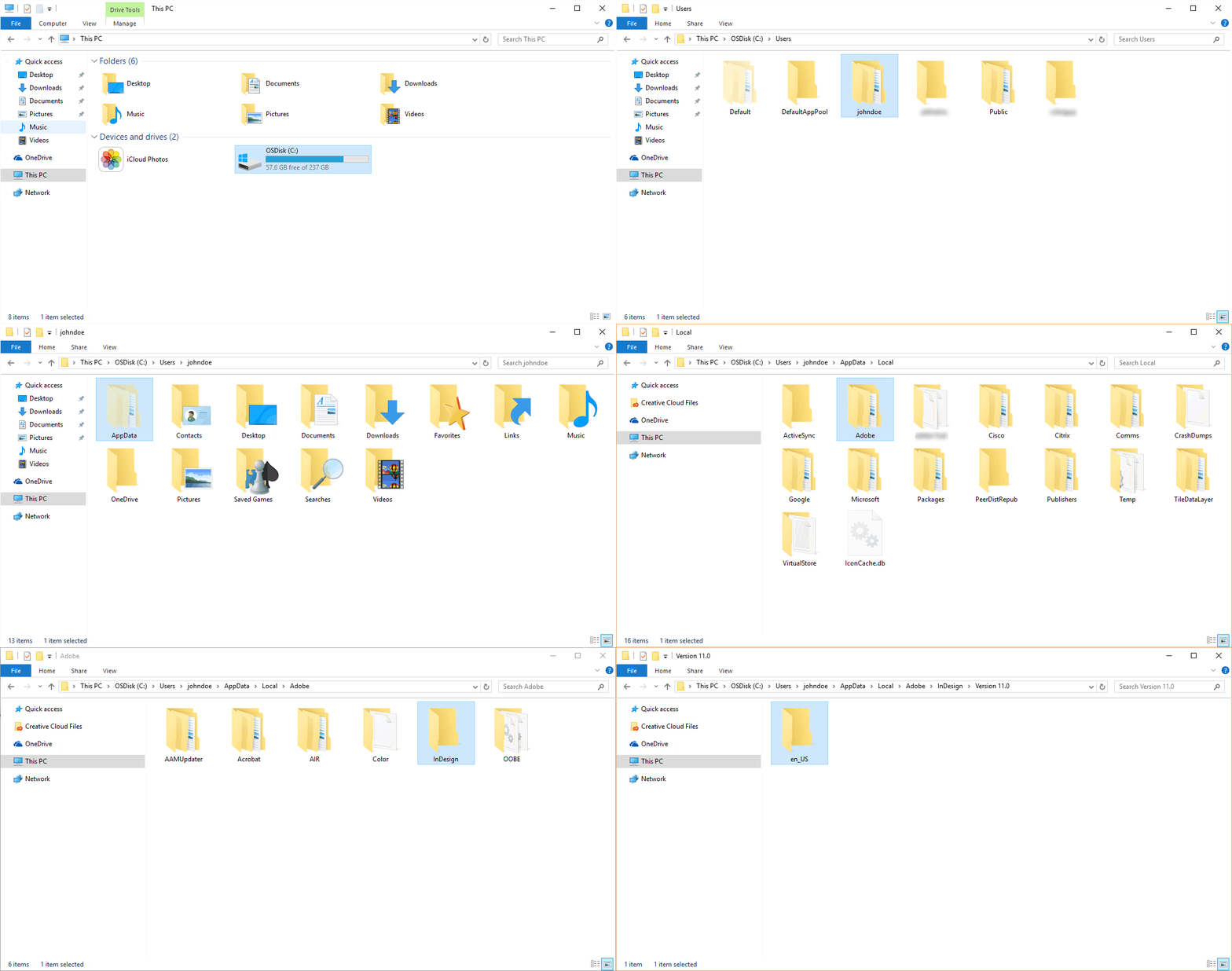
Navigiere zum Installationspfad der InDesign-App
Navigiere zum Installationspfad der InDesign-App -
Benenne den Ordner Caches in Caches_old um.
-
Starte InDesign.
-
Öffne den Ordner Bibliothek, der standardmäßig ausgeblendet ist. Um den Bibliotheksordner zu öffnen, klicke auf den Desktop, halte im Finder die Wahltaste gedrückt und wähle Gehe zu > Bibliothek.
-
Navigiere zu Festplatte/Benutzer/{Benutzer}/Library/Caches/Adobe InDesign/{Versionsnummer}/. {Benutzer} ist der Benutzername, mit dem du dich angemeldet hast, und {Versionsnummer} ist die InDesign-Version.
Beispiel: Wenn du als john doe angemeldet bist und die Version von InDesign 17.0 ist, lautet der Pfad wie folgt: Macintosh HD/Anwender/johndoe/Library/Caches/Adobe InDesign/Version 17
-
Benenne den Ordner um, der die Sprache der InDesign-App angibt, die auf deinem System installiert ist. Beispiel: Benenne den Ordner en_US in en_US_old um.
-
Starte InDesign.
Ungefähre Fehlerbehebungszeit: 2 Minuten
Benenne unter den folgenden Pfaden den Ordner „CEP“ in „CEP.old“ und „UXP“ in „UXP.old“ um und starte InDesign neu.
|
|
Windows |
macOS |
|---|---|---|
|
CEP-Ordner |
|
|
|
UXP |
Navigiere zu C:\Programme\Gemeinsame Dateien\Adobe\UXP |
Navigiere zu Macintosh HD/Library/Application Support/Adobe/UXP |
Ungefähre Fehlerbehebungszeit: 5 Minuten
InDesign/InCopy stürzt beim Start aufgrund mehrerer interner und externer Faktoren von InDesign/InCopy ab.
Aktualisiere macOS und Windows OS auf die neuesten Versionen, um das Problem zu beheben.
Plug-ins von Drittanbietern
Wenn du kürzlich ein Plug-in eines Drittanbieters installiert hast, könnte dies der Grund für den Absturz sein. Weitere Informationen findest du unter Fehlerbehebung für InDesign-Plug-ins von Drittanbietern.
Beschädigte InDesign-Datei
Wenn du auf eine InDesign-Datei doppelklickst, um die Anwendung zu öffnen, und es zu einem Absturz kommt, könnte die InDesign-Datei die Ursache für das Problem sein. Versuche, die Anwendung separat zu öffnen, um ein etwaiges Problem mit der Datei auszuschließen. Informiere dich darüber, wie du beschädigte InDesign-Dateien reparierst.
Mindestanforderungen sind nicht erfüllt
Wir empfehlen dir, das System gemäß den folgenden Anforderungen zu aktualisieren:
Treten immer noch Absturzprobleme auf?
Versuche es mit der erweiterten Fehlerbehebung.
Wir helfen gerne weiter!

Wenn du das Problem nicht beheben kannst und Hilfe benötigst, kannst du die Informationen zu deinem Absturzproblem und Absturzprotokoll freigeben, damit Adobe das Problem für dich lösen kann.
