
Frigjør lagringsplass på enheten din:
Sist oppdatert
25. mar. 2026
Lær hvordan du løser feilkode 133 «Mer plass kreves for å installere app» under appinstallasjonen.
Feilkode 133 vises når enheten mangler tilstrekkelig lagringsplass eller installasjonsstasjonen har begrenset plass. Følg disse løsningene i rekkefølge for å fullføre installasjonen.
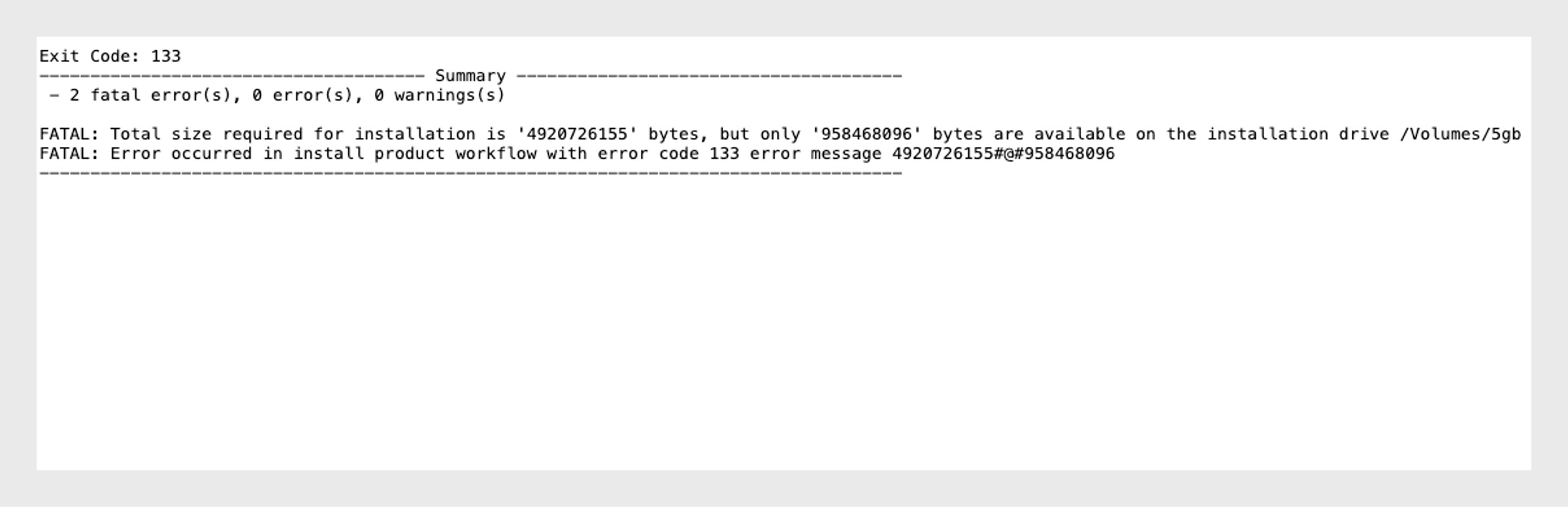
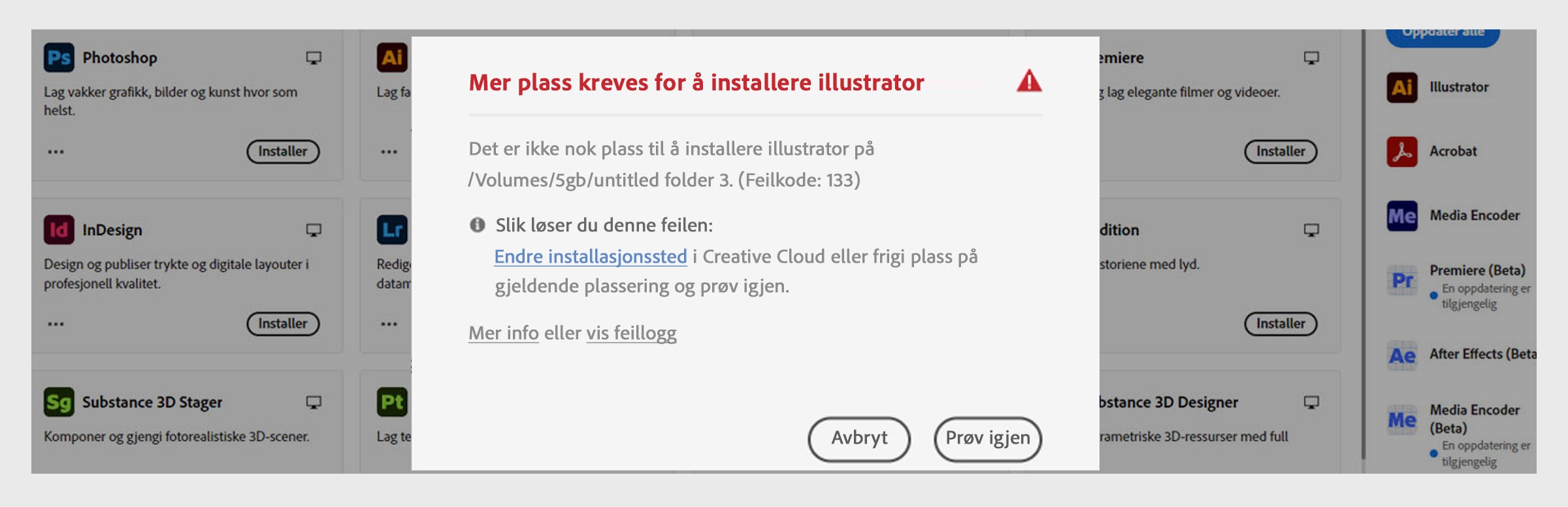
Enheten har ikke nok gratis lagringsplass
Enheten mangler tilstrekkelig lagringsplass til å fullføre Adobe app-installasjonen eller oppdateringen.
Etter å ha frigjort plass, velg Prøv på nytt i feildialogboksen.
Vent til installasjonen er fullført.
Installasjonsstasjonen har utilstrekkelig plass
Denne feilen kan oppstå når Creative Cloud-app er satt til å installere programmer på en stasjon med begrenset lagringsplass.
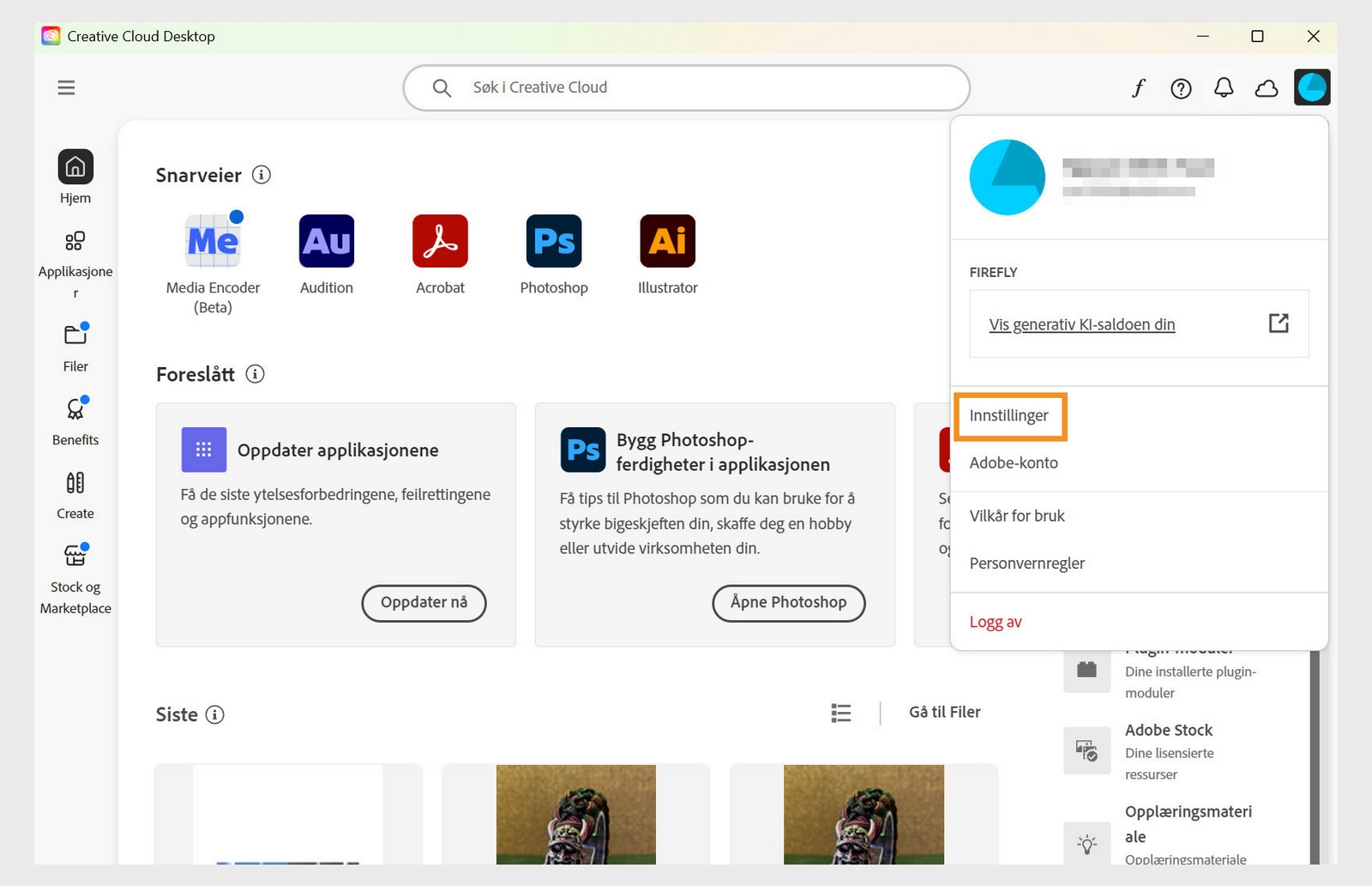
I Creative Cloud-skrivebordsprogrammet velger du Konto-ikonet øverst til høyre. Velg deretter Innstillinger.
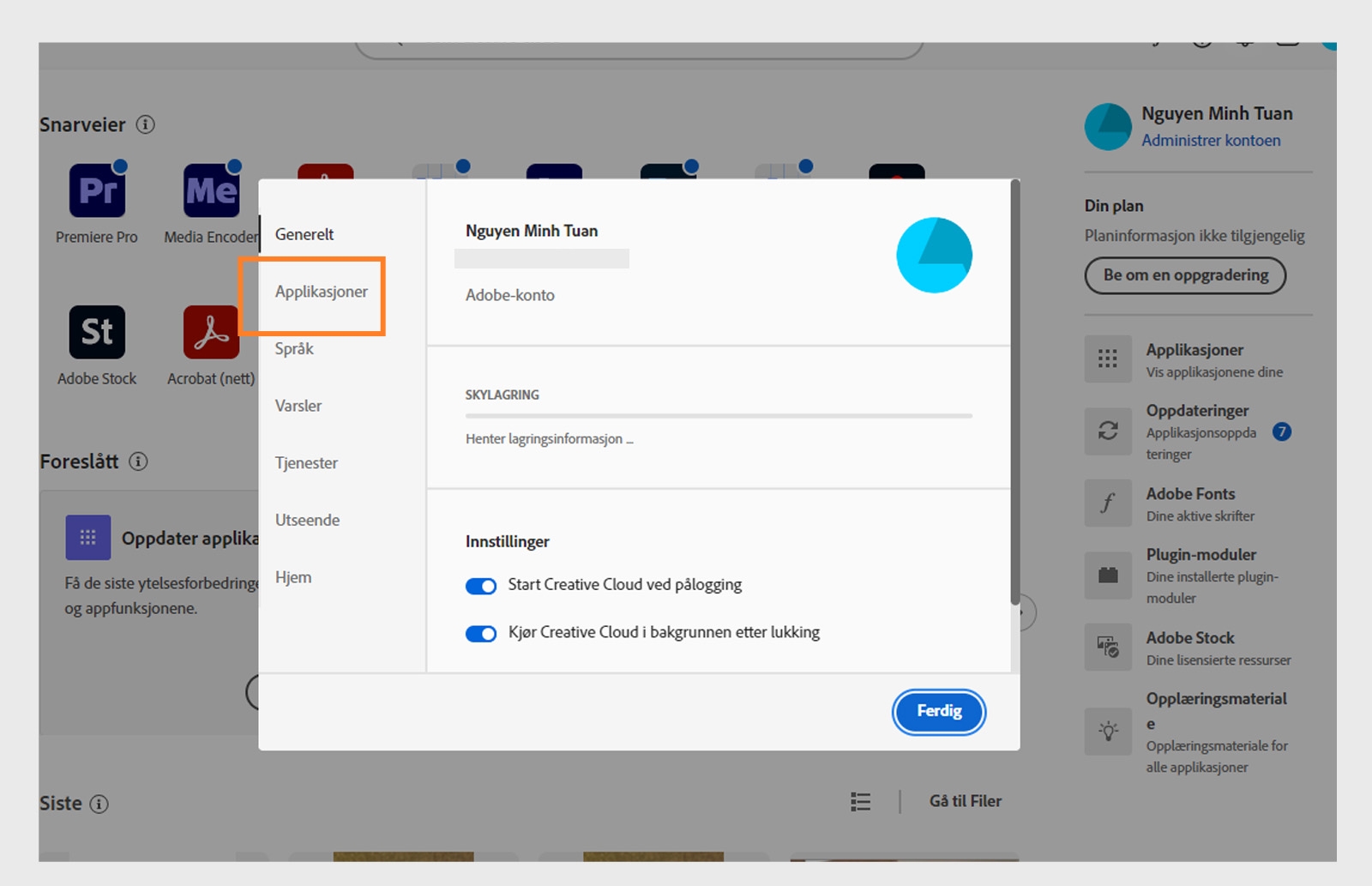
Velg Apper i sidefeltet til venstre.
Under Installasjon velger du redigeringsikonet  for å endre standard installasjonssted.
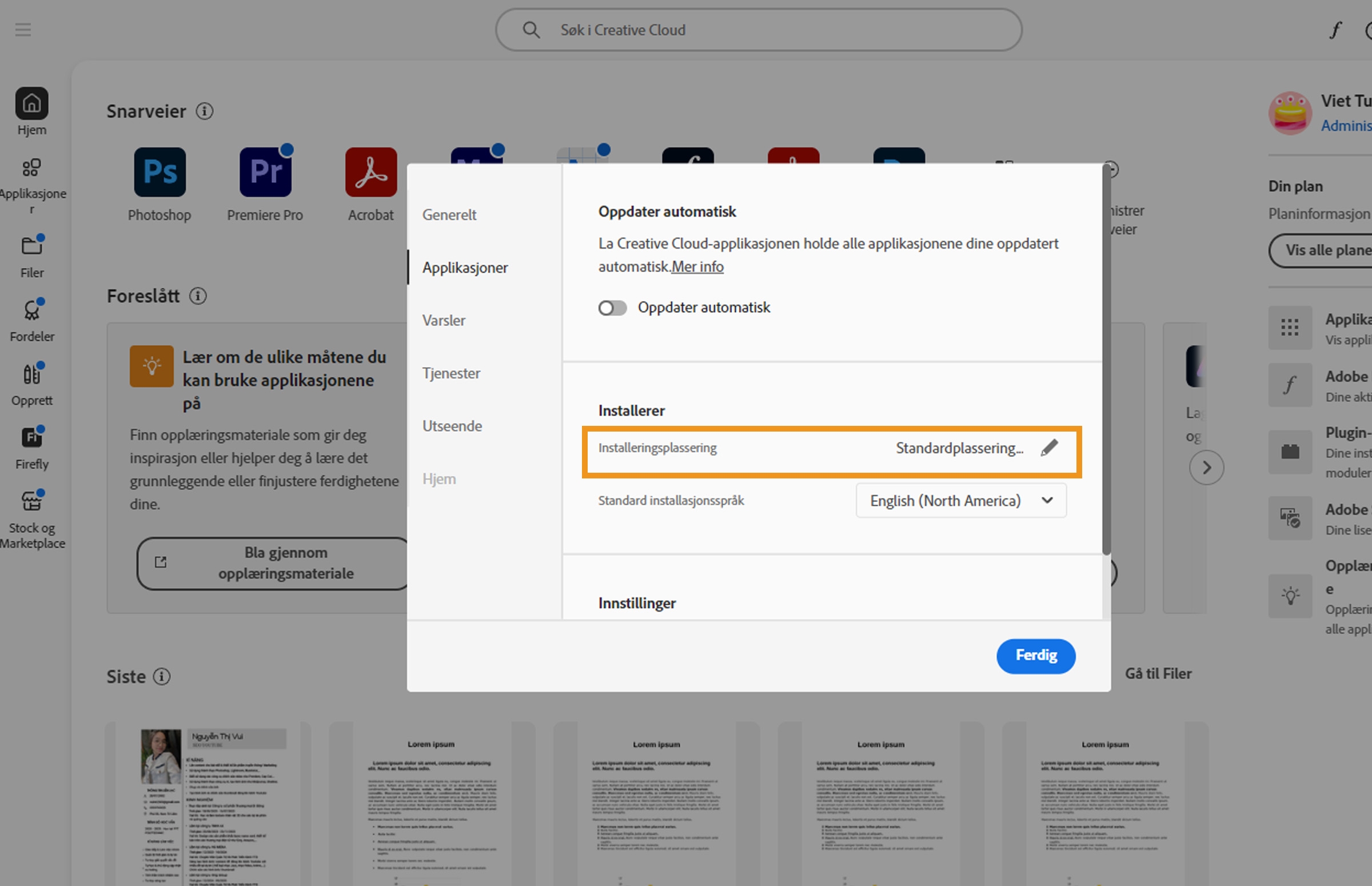
Velg plasseringen der du vil installere app.
Etter å ha valgt den nye plasseringen, vises en bekreftelsesmelding Installasjonsplassering endret.
Installer appen på nytt.
Merk:
Etter å ha endret plasseringen, vil Creative Cloud installere alle fremtidige app til denne nye plasseringen som standard.
Hvis feilen vedvarer etter å ha prøvd disse trinnene, start enheten på nytt og forsøk installasjonen igjen.
