「Stock Media」アイコンをクリックします。
最終更新日 :
2026年4月14日
- Premiere Elements について
- Adobe Premiere Elements ユーザーガイド
- Premiere Elements のダウンロードとインストール
- Adobe Premiere Elements の概要
- ワークスペースとワークフロー
- プロジェクトの操作
- 360° および VR ビデオ編集
- メディアの読み込みと追加
- クリップの並べ替え
- クリップの編集
- カラー補正とグレーディング
- トランジションの適用
- 特殊効果の基礎
- スペシャルエフェクトの適用
- パンとズームを使用したビデオのようなエフェクトの作成
- 透明化とスーパーインポーズ
- モーションエフェクトを使用したクリップの配置、スケール(拡大や縮小)および回転
- ビデオへのエフェクトマスキングの適用
- 色温度と色合いの調整
- 窓ガラス効果を作成 - ガイド付き編集
- ピクチャインピクチャオーバーレイの作成
- 調整レイヤーを使用したエフェクトの適用
- ムービーへのタイトルの追加
- かすみの除去
- ピクチャインピクチャの作成 - ガイド付き編集
- 周辺光量補正エフェクトの作成
- 明暗別色補正エフェクトの追加
- フィルムルックエフェクトの追加
- HSL チューナーエフェクトの追加
- フレームを埋める - ガイド付き編集
- タイムラプスの作成 - ガイド付き編集
- アニメーション化された空 - ガイド付き編集
- 被写体の選択
- アニメーションマット - ガイド付き編集
- 二重露光 - ガイド付き編集
- 特殊オーディオ効果
- ムービータイトル
- ディスクメニュー
- ムービーの共有と書き出し
Premiere Elements 2026 に導入された機能。
Adobe Stock メディア(ビデオ、写真、オーディオ、SFX)をワークフローで簡単に使用する方法を学びます。
Premiere Elements での Adobe Stock ビデオの使用方法
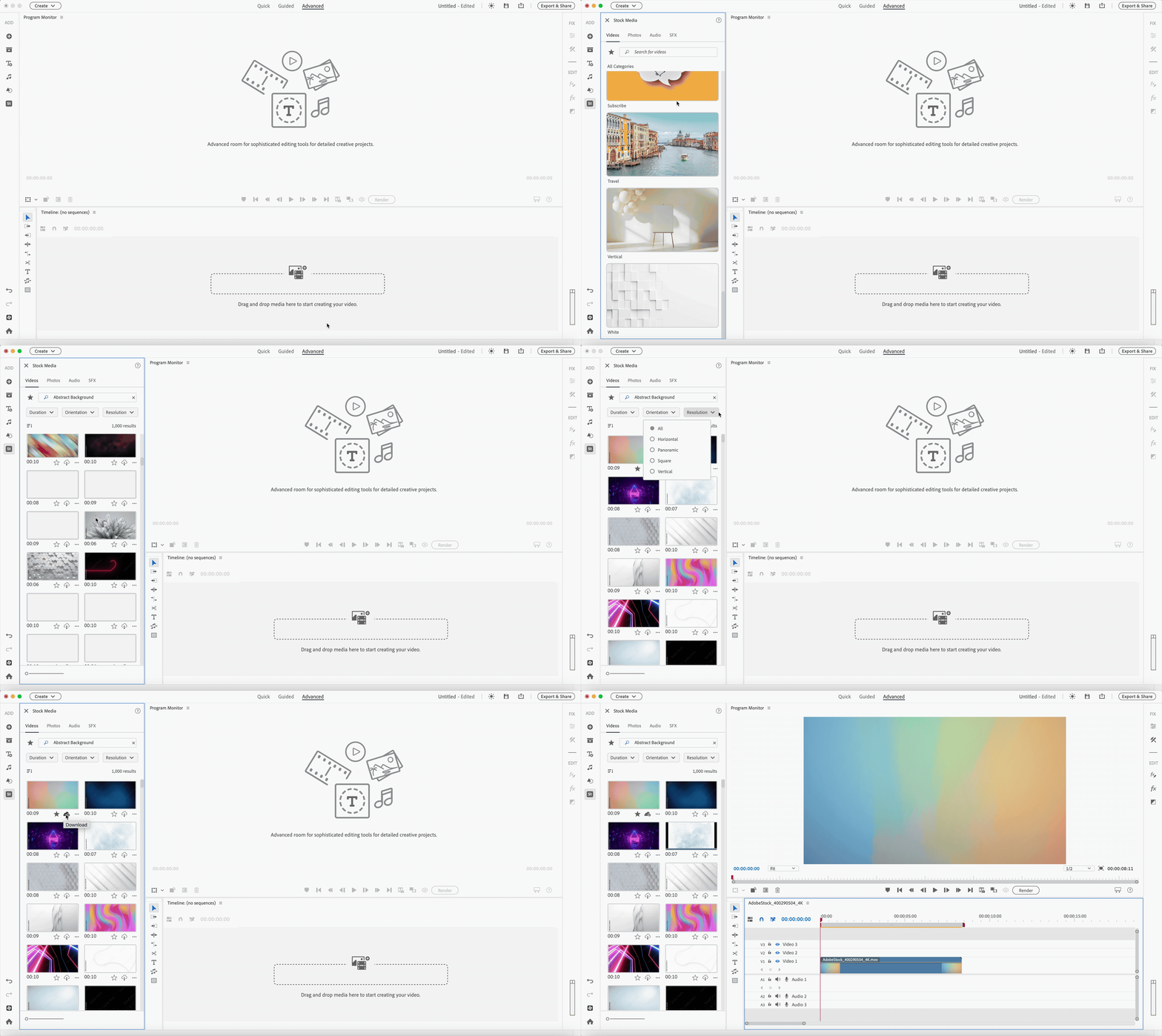
Premiere Elements 内でタイムラインを離れることなく、ビデオを簡単に検索してプレビューできます。プロジェクトに適した高解像度のビデオアセットにすぐにアクセスできます。
-
-
Stock Media パネルで「ビデオ」をクリックします。
-
カテゴリーを選択してメディアを参照するか、検索バーを使用してビデオをすぐに見つけることができます。
-
期間、方向、解像度の各ドロップダウンフィルターを使用して、検索結果を絞り込むことができます。 これにより、プロジェクトの要件に一致するアセットをすぐに見つけることができます。
-
カテゴリーを選択した後、使用したいビデオを選びます。 ダウンロードアイコンを使用してダウンロードし、ケバブ(3点フライアウト)メニューをクリックして「タイムラインに追加」を選択するか、タイムラインに直接ドラッグ&ドロップして追加します。
-
ビデオを選択すると、「お気に入りに追加」、「ダウンロード」、「タイムラインに追加」、「プロジェクトアセットに追加」、「類似を検索」のいずれかを選択できます。 「類似を検索」オプションを使用すると、選択したビデオに近い追加のビデオが表示されます。


Premiere Elements での Adobe Stock フォトの使用方法
Premiere Elements では、Adobe Stock の写真を使用して、高品質ですぐに使える画像の膨大なコレクションをクリエイティブプロジェクトに簡単に統合できます。 幅広いカテゴリーやテーマにわたる写真があり、ビデオの強化、視覚的な魅力の追加、ナレーションの補完など、柔軟なオプションを提供します。
Premiere Elements 内で Adobe Stock の写真を簡単に見つけて使用できます。
-
「Stock Media」アイコンをクリックします。
-
Stock Media パネルで「フォト」をクリックします。
-
カテゴリーを選択してメディアを参照するか、検索バーを使用して写真をすぐに見つけることができます。
-
Orientation、Subcategory、Size のドロップダウンフィルターを使用して、検索結果を絞り込むことができます。 これにより、プロジェクトのニーズに最適なアセットをすぐに見つけることができます。
-
カテゴリーを選択した後、使用したい写真を選びます。 「ダウンロード」アイコンをクリックして保存し、ケバブメニューから「タイムラインに追加」を選択するか、タイムラインに直接ドラッグ&ドロップして追加します。
-
写真を選択すると、「お気に入りに追加」、「ダウンロード」、「タイムラインに追加」、「プロジェクトアセットに追加」、「類似を検索」のいずれかを選択できます。 類似を検索オプションを使用すると、選択した写真に近い追加の写真が表示されます。



美しいビデオを簡単に編集して共有
カラー、エフェクト、トランジション、テキスト、音楽でクリエイティブに表現しましょう。
AI を活用したツールでリールを作成し、リフレームおよびトリミングします。
Premiere Elements での Adobe Stock オーディオの使用方法
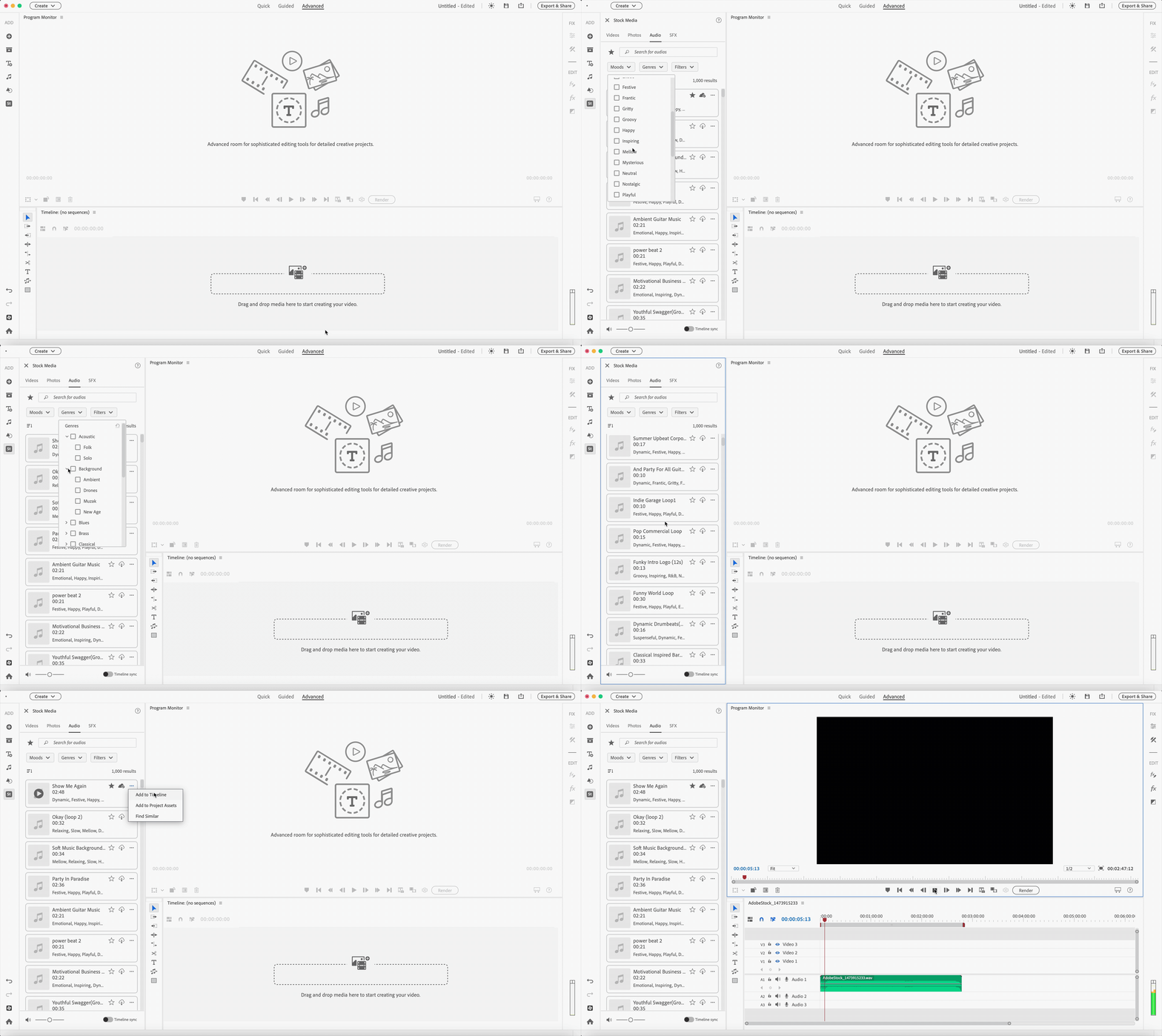
Adobe Stock オーディオを Premiere Elements のワークフローに直接統合できます。 最新のトレンド音楽を含む、常に拡大しているトラックコレクションから選択できます。
-
「Stock Media」アイコンをクリックします。
-
Stock Media パネルで「オーディオ」をクリックします。
-
検索バーを使用して、探している音楽をすばやく見つけることができます。
Mood、Genre、Vocals、Tempo、Durationなどのフィルターを使用して検索を絞り込むこともできます。
-
使用したいオーディオを選択した後、「ダウンロード」アイコンをクリックして保存し、ケバブメニューから「タイムラインに追加」を選択するか、タイムラインに直接ドラッグ&ドロップして追加します。
-
オーディオを選択すると、「お気に入りに追加」、「ダウンロード」、「タイムラインに追加」、「プロジェクトアセットに追加」、「類似を検索」のいずれかを選択できます。 類似を検索オプションを使用すると、選択した写真に近い追加の写真が表示されます。
-
「タイムライン同期」を使用すると、Stock パネルを離れることなく、編集と一緒にトラックをプレビューできます。 最初の選択がペーシングや雰囲気に合わない場合は、別のものを試し、必要な数だけ試すことができます。


Premiere Elements での Adobe Stock SFX の使用方法
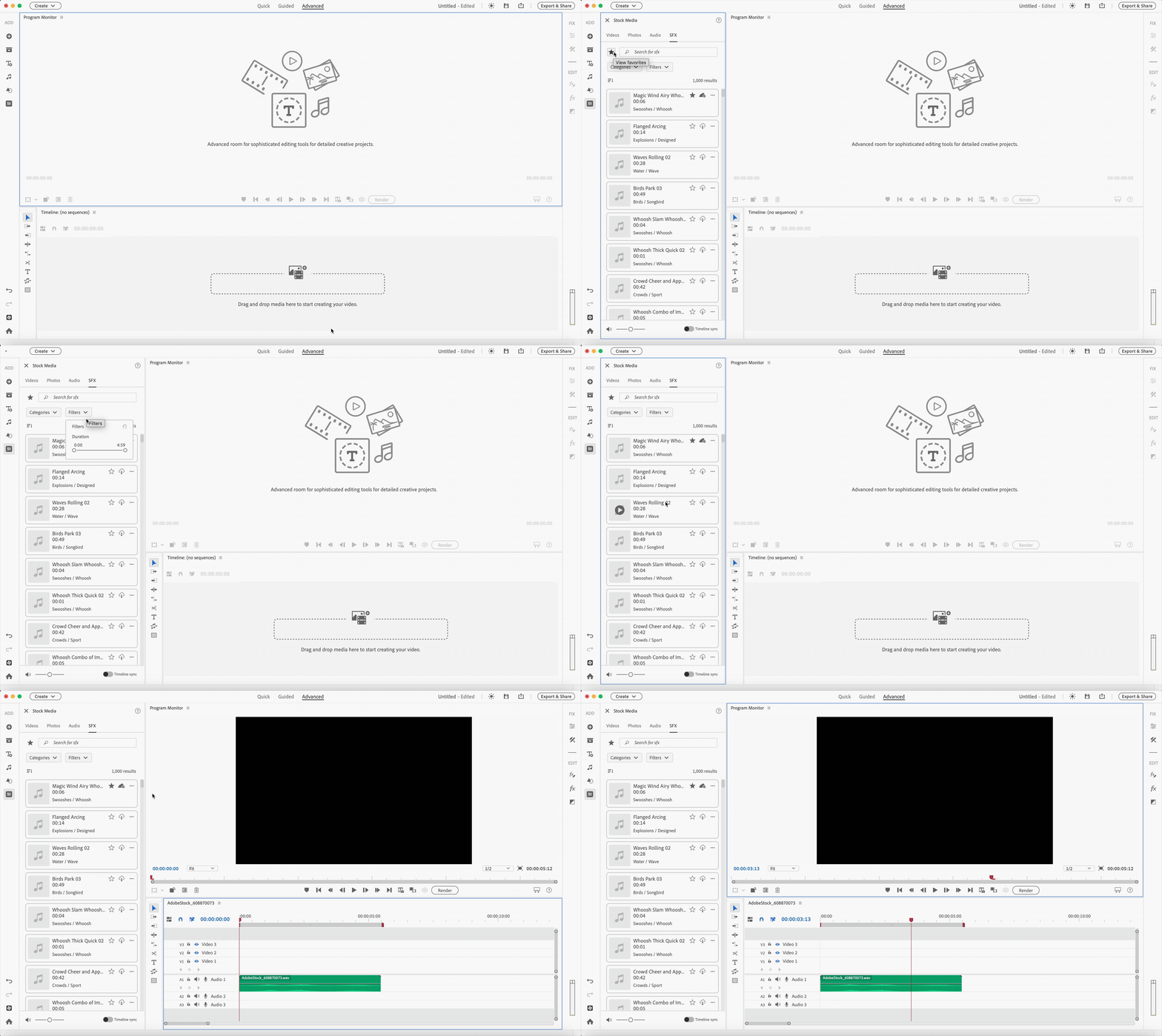
1,000 以上の高品質な SFX トラックのライブラリから選択して、Adobe Stock の効果音を Premiere Elements ワークフローにシームレスに統合します。
-
「Stock Media」アイコンをクリックします。
-
Stock Media パネルで「SFX」をクリックします。
-
カテゴリを選択して効果音を参照するか、検索バーを使用して効果音をすぐに見つけることができます。
フィルタードロップダウンを使用して、効果音を長さでフィルタリングすることもできます。
-
使用したい効果音を選択した後、Downloadアイコンをクリックして保存し、ケバブメニューからAdd to Timelineを選択するか、タイムラインに直接ドラッグ&ドロップしてタイムラインに追加します。
-
効果音を選択すると、「お気に入りに追加」、「ダウンロード」、「タイムラインに追加」、「プロジェクトアセットに追加」、「類似を検索」のいずれかを選択できます。 類似を検索オプションを使用すると、選択した効果音に近い追加の効果音が表示されます。
-
「タイムライン同期」を使用すると、Stock パネルを離れることなく、編集と一緒にトラックをプレビューできます。 最初の選択がペーシングや雰囲気に合わない場合は、別のものを試し、必要な数だけ試すことができます。


ヒント
ビデオ、写真、オーディオ、SFXについて、結果の並べ替えドロップダウンを使用して、結果を関連性、最新、またはダウンロード数で並べ替えることができます。
ヒント
デフォルトでは、Stock コンテンツは次の場所に保存されます。
- Mac の場合:~/Library/Application Support/Adobe/Premiere Elements/Common/Stock Assets
- Windows の場合:C:\Users\<name>\AppData\Roaming\Adobe\Premiere Elements\Common\Stock Assets
クイック編集モードで
シーンラインには V1、V2、A1 トラックのみが表示されます。 これらのトラックがロック/ロック解除トラックアイコンを使用してロックされている場合は、編集できません。
表示されているすべてのトラックがロックされている状態で「タイムラインに追加」を使用すると V3 や A2 などの非表示のトラックにメディアが追加される場合があります。 これらのトラックはシーンラインに表示されないため、何も追加されていないように見える可能性があります。
これは、すべてのビデオ、写真、オーディオ、SFXアセットに適用されます。 これを回避するには、メディアを追加する前に、少なくとも 1 つの表示可能なトラックがロック解除されていることを確認してください。
お問い合わせ

Premiere Elements での Adobe Stock メディアの使用方法に関するご質問については、Premiere Elements コミュニティまでお問い合わせください。 喜んでお手伝いさせていただきます。
